El error número 1 que comete la gente con GPT Image 2
La mayoría escribe un prompt vago, obtiene una imagen mediocre y asume que el modelo es el problema. No lo es. Esta guía muestra la estructura exacta de 5 secciones que resuelve el 90 % de los malos resultados de GPT Image 2 — y la regla de edición de dos columnas que hace que cada revisión funcione a la primera.
La mayoría de los generadores de imágenes con IA penalizan los prompts vagos con resultados genéricos. GPT Image 2 es diferente — recompensa la estructura. Los creadores que conocen el formato de prompt de cinco secciones generan imágenes profesionales en el primer intento. Los que no lo conocen pasan horas regenerando y nunca llegan del todo al resultado deseado.
Esta guía te da la estructura que ellos están usando.
¿Qué es GPT Image 2?
GPT Image 2 es el modelo de generación de imágenes más avanzado de OpenAI, lanzado en abril de 2026 como gpt-image-2. GPT Image 2 acepta entradas de texto e imagen y genera imágenes de alta fidelidad en tamaños flexibles. En comparación con modelos anteriores, GPT Image 2 ofrece un renderizado de texto significativamente mejor, ediciones más estables y soporte para hasta 16 imágenes de referencia por solicitud.
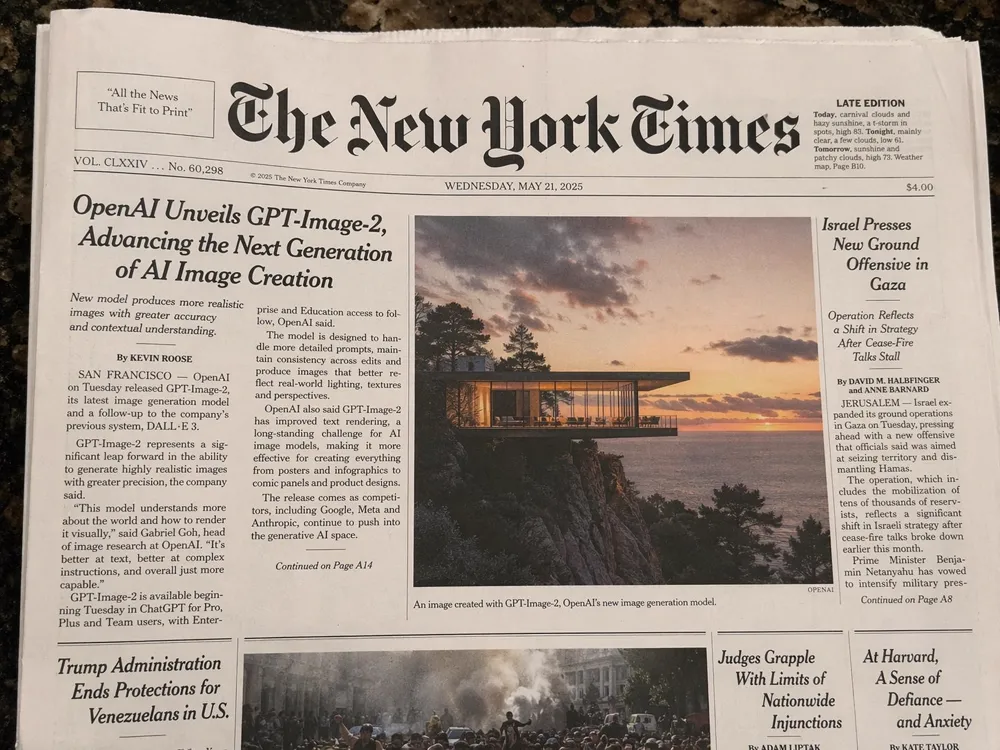
ChatGPT Image 2 hace referencia al mismo modelo GPT Image 2 al que se accede a través de la interfaz de ChatGPT. En gpt-image-2.art, GPT Image 2 está disponible con control directo sobre calidad, tamaño y formato — sin necesidad de suscripción a ChatGPT.
Cómo usar GPT Image 2: Inicio rápido en 4 pasos
Obtener tu primer resultado con GPT Image 2 lleva menos de dos minutos. Así es exactamente cómo usar GPT Image 2 desde cero.
Paso 1 — Abrir GPT Image 2
Ve a gpt-image-2.art. GPT Image 2 carga directamente en tu navegador — sin instalación, sin esperas. Los usuarios gratuitos pueden generar imágenes con GPT Image 2 diariamente sin tarjeta de crédito.
✓ Listo. Tu sesión de GPT Image 2 está activa.
Paso 2 — Escribir un prompt estructurado
GPT Image 2 lee la estructura. El formato de prompt más confiable para GPT Image 2 es la plantilla de cinco secciones:
Scene:
[where this happens, time of day, background, environment]

Subject:
[who or what is the main focus]

Important details:
[materials, lighting, camera angle, lens feel, mood]

Use case:
[editorial photo / product mockup / poster / UI screen]

Constraints:
[no watermark / no logos / no extra text / preserve face]
✓ Listo. Acabas de construir la estructura de prompt que el 90 % de los usuarios omite.
Paso 3 — Elegir la configuración de GPT Image 2
Antes de generar con GPT Image 2, selecciona:
- Calidad: Estándar o Alta — GPT Image 2 Alta produce detalles más nítidos
- Tamaño: 1024×1024 (cuadrado), 1536×1024 (horizontal) o 1024×1536 (vertical)
- Formato: PNG para soporte de transparencia, JPEG para menor tamaño de archivo, WebP para entrega web
✓ Listo. Tres ajustes, 10 segundos.
Paso 4 — Generar, revisar y descargar
Haz clic en Generar en GPT Image 2. En 10–30 segundos, GPT Image 2 devuelve tu imagen. Si el resultado de GPT Image 2 necesita refinamiento, conserva la salida anterior como referencia y envía un cambio pequeño y enfocado — una revisión por turno funciona mejor que una reescritura completa.
Eso es todo. Acabas de realizar una generación de GPT Image 2 de nivel profesional.
Cómo usar GPT Image 2 para generación de texto a imagen
El texto a imagen es el modo principal de GPT Image 2. Cuando sabes cómo usar bien los prompts de GPT Image 2, puedes crear fotos editoriales fotorrealistas, escenas de productos, mockups de UI, arte conceptual y carteles con tipografía compleja bajo demanda.
La regla: hechos visuales en lugar de elogios vagos
GPT Image 2 no puede renderizar "impresionante" o "épico." Dale a GPT Image 2 detalles visuales concretos en su lugar.
| Tipo de prompt | Lo que hace GPT Image 2 | |
|---|---|---|
| ❌ | A stunning ultra-detailed cinematic masterpiece of a woman in a museum, beautiful, photoreal, 8K. | Produce una salida genérica y sobreprocesada |
| ✅ | Scene: A quiet museum gallery in soft afternoon light. Subject: A woman in her 30s in front of a large oil painting. Details: Beige knit sweater, marble floor reflections, shallow depth of field. Use case: Editorial photo. Constraints: No watermark. | Resultado inmediatamente utilizable desde el primer intento |
La segunda versión le da a GPT Image 2 algo medible en cada ranura. GPT Image 2 lee las cinco secciones y produce un resultado que es inmediatamente utilizable — no un punto de partida para diez regeneraciones.
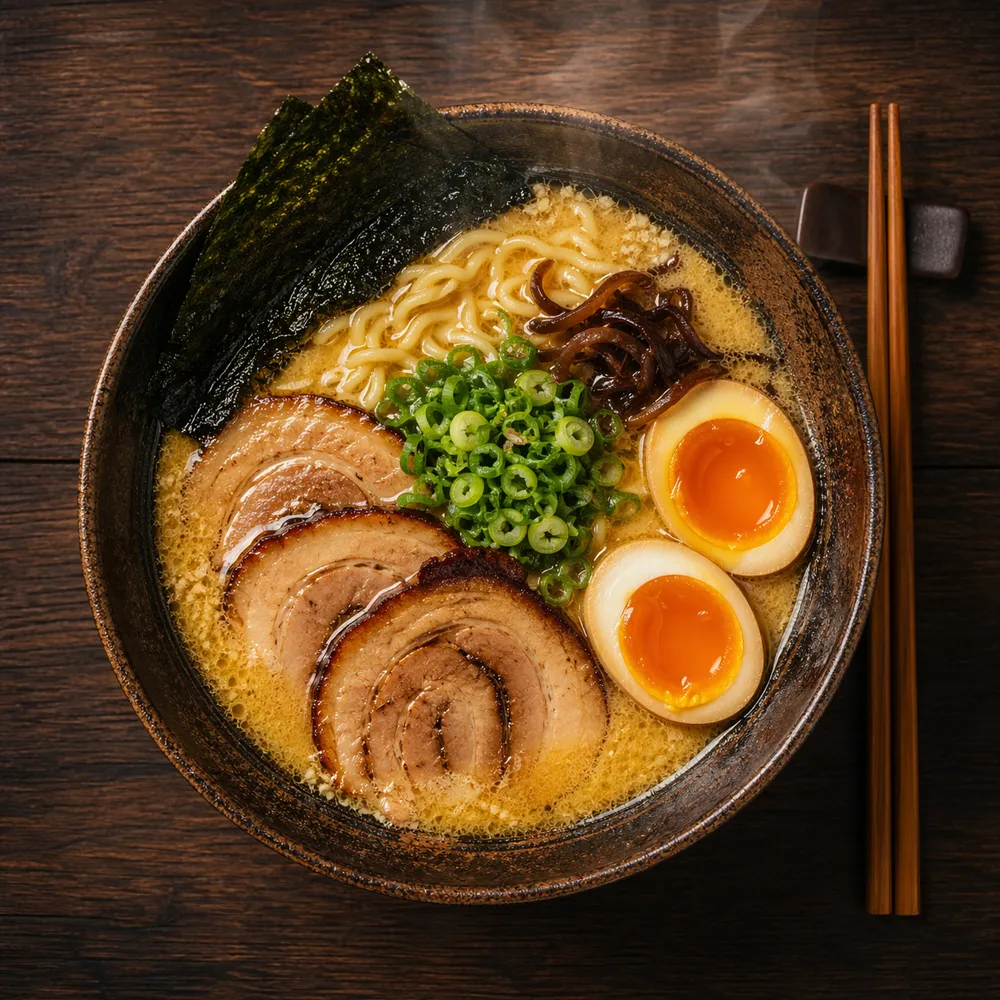
Ejemplo de texto a imagen con GPT Image 2 — Fotografía de producto
Scene: A museum archive setup under flat neutral light.
Subject: Two wireless earbuds carved from worn gray stone on conservation foam.
Important details: Accession card reads "ACC. 2126.04 - EARLY 21C PERSONAL
  ACOUSTIC IMPLEMENT", flat even lighting, neutral beige backdrop, shallow depth of field.
Use case: Museum archive photograph.
Constraints: No watermark, no brand logos, stone material reads clearly.
GPT Image 2 produce esto en un solo intento porque la estética se compromete por completo — encuadre de museo, tarjeta de ingreso, espuma de conservación, iluminación plana. Cada detalle en el prompt de GPT Image 2 refuerza el concepto.
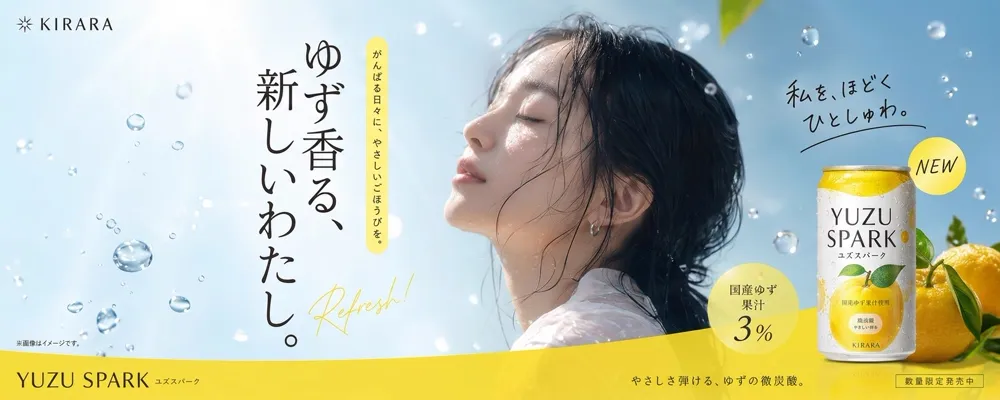
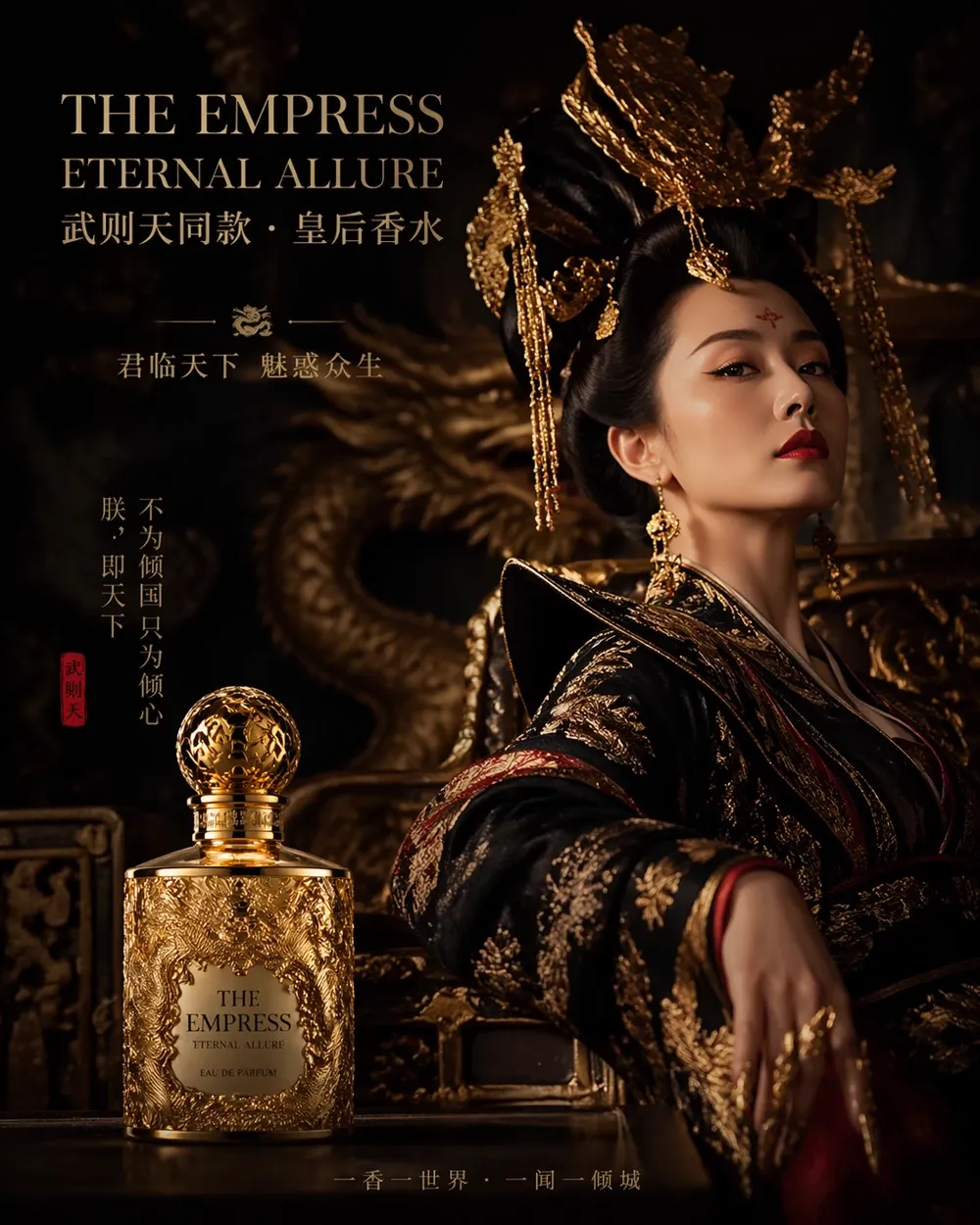
GPT Image 2 entrega visuales de publicidad de productos — con branding legible, fotografía natural de modelos y texto estilizado — a partir de un único prompt estructurado. Los equipos de marketing usan GPT Image 2 para generar múltiples variaciones como esta en minutos.
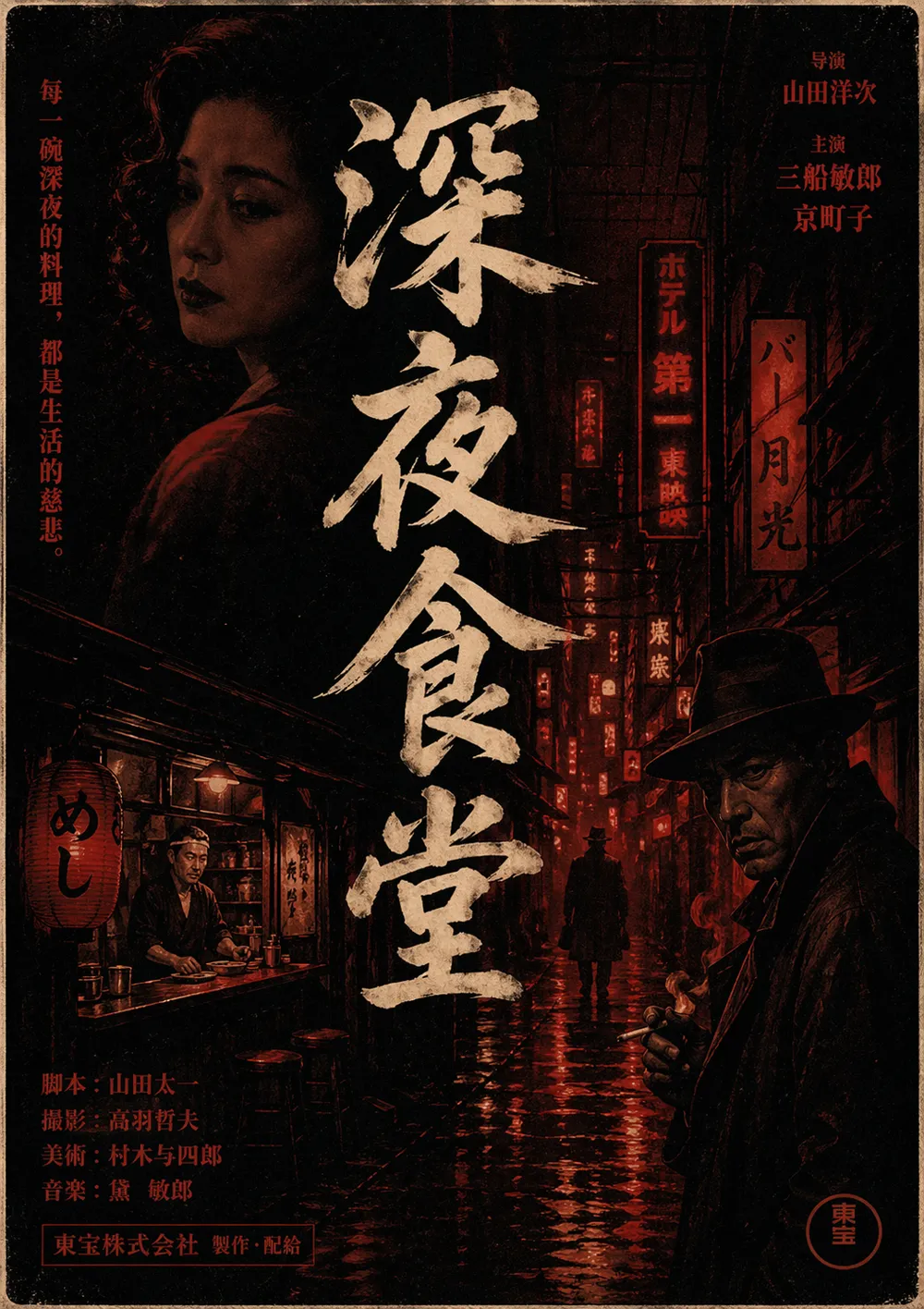
Las composiciones con tipografía intensiva, como los carteles de películas, son una de las demostraciones más fuertes de cómo usar el renderizado de texto de GPT Image 2. GPT Image 2 maneja diseños con múltiples sistemas de escritura — incluyendo caracteres, créditos y jerarquía de diseño — cuando el prompt especifica las restricciones tipográficas de forma explícita.
Cómo usar GPT Image 2 para edición de imágenes
La edición de imágenes con GPT Image 2 es donde el modelo realmente se diferencia. GPT Image 2 acepta una foto existente y realiza cambios específicos mientras deja el resto de la imagen intacto.
La regla de edición de dos columnas para GPT Image 2
Cada edición de GPT Image 2 debe usar dos columnas: qué cambia y qué permanece bloqueado.
Change:
Replace the parked car with a vintage bicycle.

Preserve:
The house, fence, driveway concrete, landscaping,
lighting direction, and time of day exactly.

Constraints:
Match the bicycle scale and shadow pattern to the existing scene.
No watermark.
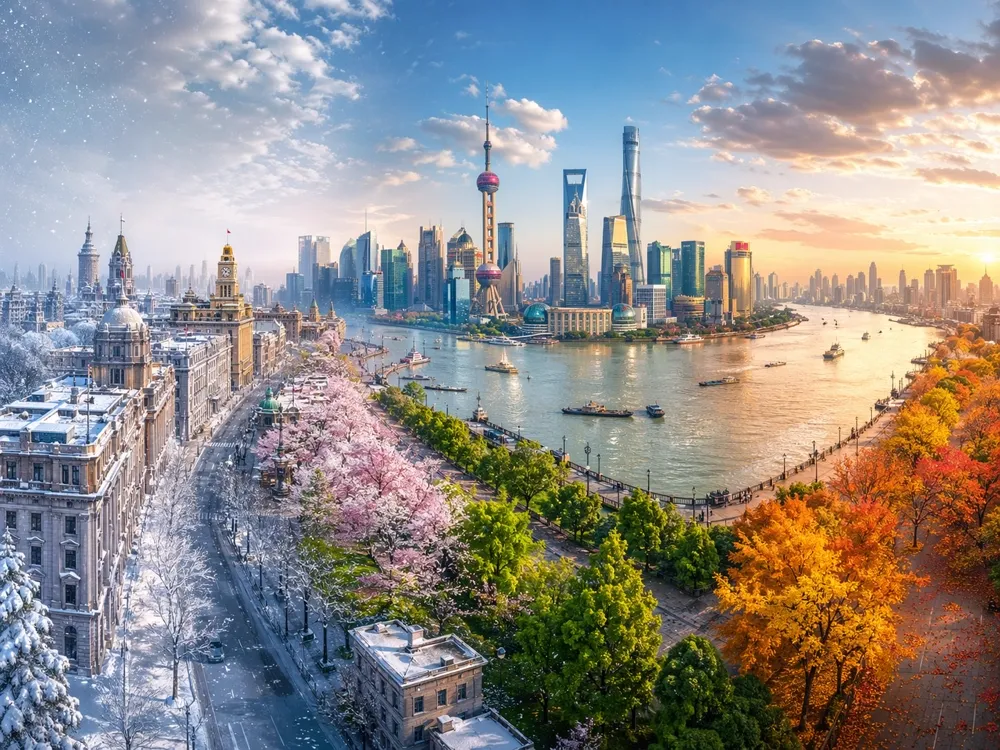
GPT Image 2 usa la lista de preservación para mantener todo estable mientras realiza solo el cambio solicitado. Sin ella, GPT Image 2 se desviará — especialmente en ediciones iterativas.
Cómo usar GPT Image 2 para composición con múltiples imágenes
GPT Image 2 acepta hasta 16 imágenes de referencia por edición. Etiqueta cada imagen de entrada por rol para que GPT Image 2 sepa cuál es contenido y cuál es referencia:
Image 1: base scene to preserve.
Image 2: jacket reference.
Image 3: boots reference.

Instruction:
Dress the person from Image 1 using the jacket from Image 2
and the boots from Image 3.
Preserve the face, body shape, pose, background, camera angle,
framing, and lighting exactly from Image 1.
Fit the garments naturally with realistic folds and contact shadows.
No jewelry, no text, no logos.
Etiquetar cada entrada por rol evita que GPT Image 2 tenga que adivinar. Este es el patrón correcto para prueba virtual de ropa, composición y transferencia de estilo con imágenes de referencia.
Cómo usar GPT Image 2 para transferencia de estilo
La transferencia de estilo en GPT Image 2 funciona mejor cuando nombras las partes visuales en lugar de decir "mismo estilo."
En lugar de decirle a GPT Image 2 "usa el mismo estilo que la imagen de referencia," describe el lenguaje visual específico:
Use the same visual language as the input image:
chunky pixel forms, limited arcade palette, bright glow accents,
clean silhouette edges, playful 1980s poster energy.
Generate a new scene of a motorcycle chase through a neon desert at night.
White background. No watermark.
GPT Image 2 también puede convertir un boceto a lápiz en un paisaje fotorrealista. La instrucción clave para GPT Image 2 es si el diseño del boceto es una sugerencia o un contrato estricto:
Turn this drawing into a photorealistic landscape image.
Preserve the exact layout, horizon line, river path, mountain placement,
tree placement, and overall perspective.
Use realistic natural materials and sunrise lighting.
Do not add people, buildings, animals, or text.
Cómo usar ChatGPT Image 2 a través de la API
Si quieres usar ChatGPT Image 2 de forma programática, GPT Image 2 está disponible a través de la API de OpenAI. Así es como usar GPT Image 2 para texto a imagen con el SDK oficial de JavaScript:
import OpenAI from "openai";

const client = new OpenAI({ apiKey: process.env.OPENAI_API_KEY });

// GPT Image 2 text-to-image
const result = await client.images.generate({
  model: "gpt-image-2",
  prompt: "Scene: A narrow side street just after rain at blue hour. Subject: A florist locking up. Use case: Editorial photo. Constraints: No watermark.",
  size: "1024x1024",
  quality: "high",
  n: 1,
});

console.log(result.data[0].url);
Para la edición de imágenes con GPT Image 2 a través de la API, usa el endpoint images.edit y pasa tu imagen fuente como image. GPT Image 2 soporta los niveles de calidad standard y high y devuelve una URL o b64_json codificado en base64.
Los límites de velocidad de la API de GPT Image 2 varían por nivel: el Nivel 1 permite 5 imágenes por minuto, el Nivel 5 permite hasta 250 imágenes por minuto. ChatGPT Image 2 en la interfaz de ChatGPT comparte el mismo modelo gpt-image-2 subyacente y responde al mismo formato de prompt estructurado.
Casos de uso de GPT Image 2: Donde los creadores están viendo los resultados más rápidos
GPT Image 2 se adapta a una amplia variedad de flujos de trabajo. Estos son los seis casos de uso donde los creadores están viendo actualmente los resultados más rápidos — y por qué GPT Image 2 maneja cada uno mejor que un prompt de propósito general.
| Caso de uso | Cómo ayuda GPT Image 2 |
|---|---|
| Editorial fotorrealista | Generar fotos de estilo documental con iluminación, textura y comportamiento de cámara creíbles |
| Fotografía de producto | Colocar productos en escenas de recorte limpio o lifestyle con fidelidad de etiqueta preservada |
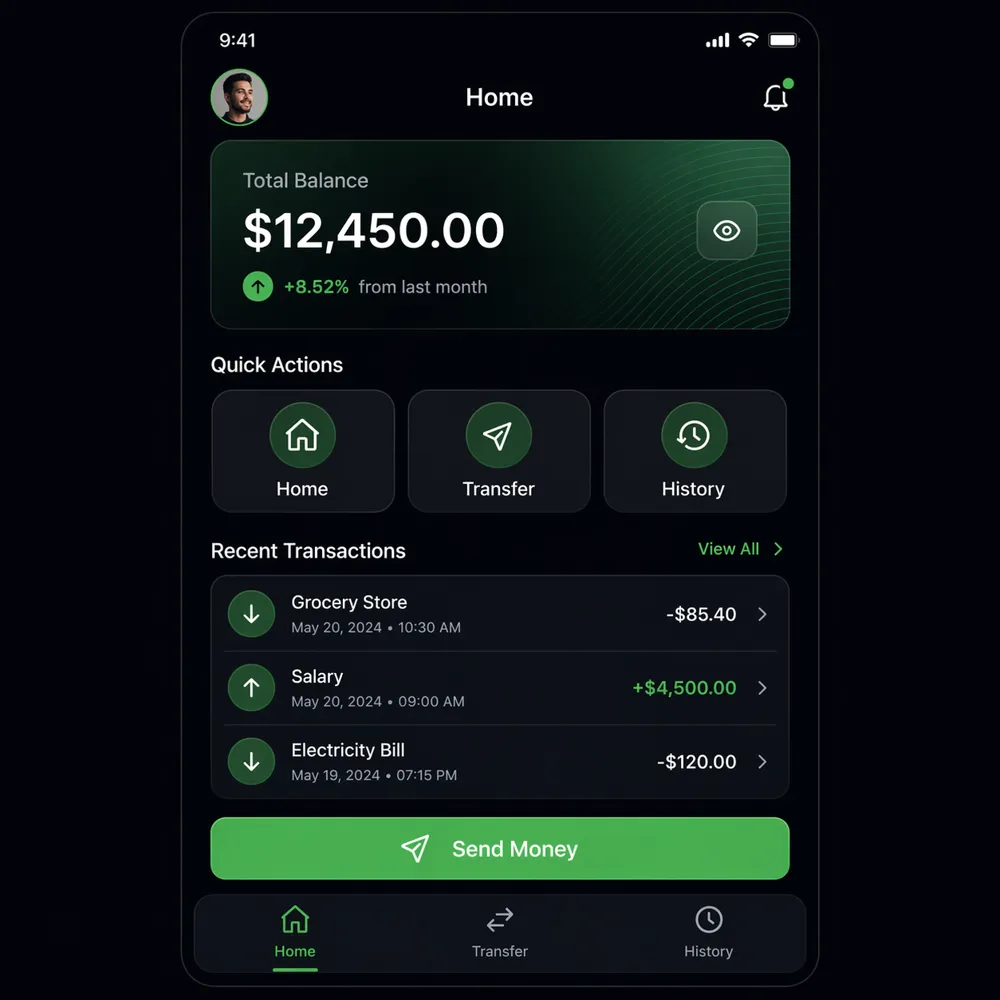
| Mockups de UI y apps | Crear capturas de pantalla de apps legibles con texto exacto, jerarquía y espaciado |
| Texto en imagen | Renderizar vallas publicitarias, señales, menús y carteles con tipografía legible y estilizada |
| Consistencia de personajes | Mantener cara, vestuario y paleta a lo largo de una serie de ilustraciones de GPT Image 2 |
| Dibujo a foto | Convertir bocetos o wireframes en escenas fotorrealistas preservando el diseño |
GPT Image 2 para marketing y publicidad
Los equipos de marketing usan GPT Image 2 para producir múltiples variaciones creativas de anuncios para pruebas A/B en minutos en lugar de días. Un prompt de valla publicitaria de GPT Image 2 con texto de titular exacto, colocación de producto y restricciones tipográficas entrega resultados listos para imprimir de forma confiable.
GPT Image 2 para creación de contenido
Los creadores de redes sociales usan GPT Image 2 para generar visuales únicos sin herramientas de diseño costosas. GPT Image 2 maneja de forma nativa recortes en vertical, horizontal y cuadrado, lo que lo hace ideal para la producción de contenido multiplataforma.
GPT Image 2 para educación
Los educadores usan GPT Image 2 para producir materiales de aprendizaje visual — diagramas, explicaciones ilustradas, reconstrucciones de escenas históricas — con los que los estudiantes interactúan mejor que con la fotografía de stock.
6 reglas de prompting de GPT Image 2 que realmente funcionan
Después de ejecutar cientos de generaciones con GPT Image 2, estas seis reglas mejoran consistentemente la calidad de salida de GPT Image 2:
-
Una revisión por turno en GPT Image 2 — Las ediciones pequeñas y enfocadas producen mejores resultados que una gran reescritura. Envía a GPT Image 2 un solo cambio, confírmalo y luego pasa al siguiente.
-
Tratar el texto como tipografía en GPT Image 2 — Encierra las palabras exactas entre comillas o en MAYÚSCULAS. Especifica estilo de fuente, color, tamaño y colocación. Dile a GPT Image 2 "sin palabras extra" y "sin texto duplicado."
-
Repetir la lista de preservación en cada iteración de GPT Image 2 — La desviación se acumula. Listar lo que debe permanecer igual en cada turno de edición de GPT Image 2 mantiene el resultado dentro del alcance.
-
Usar descripciones físicas, no lenguaje de estado de ánimo — Dile a GPT Image 2 "pintura descascarada," "aluminio cepillado," "luz de relleno suave" en lugar de "estética industrial" o "sensación premium."
-
Nombrar la cosa real — Si la imagen debe mostrar una tarjeta de embarque, dile a GPT Image 2 "tarjeta de embarque." El lenguaje de estado de ánimo entierra el encargo real.
-
Separar cambio de preservación en cada edición de GPT Image 2 — Usa "cambiar solo X" y "mantener todo lo demás igual" como par de frases estándar en cada prompt de edición de GPT Image 2.
Preguntas frecuentes sobre cómo usar GPT Image 2
¿Cómo usar GPT Image 2 gratis? Visita gpt-image-2.art y empieza a generar imágenes con GPT Image 2 sin tarjeta de crédito. El nivel gratuito incluye generación diaria de imágenes con GPT Image 2 en calidad estándar.
¿Cuál es la diferencia entre usar GPT Image 2 y usar ChatGPT Image 2?
ChatGPT Image 2 es el mismo modelo gpt-image-2 al que se accede a través de la interfaz de ChatGPT. Usar GPT Image 2 en gpt-image-2.art te da control directo sobre tamaño, calidad y formato sin una suscripción a ChatGPT Plus.
¿Qué formato de prompt funciona mejor para GPT Image 2? La plantilla Scene / Subject / Important details / Use case / Constraints le da a GPT Image 2 el encargo más claro. Rellena las cinco ranuras y GPT Image 2 produce resultados consistentes e inmediatamente utilizables.
¿Puede GPT Image 2 editar fotos existentes? Sí. GPT Image 2 acepta imágenes como entrada y puede reemplazar objetos, cambiar ropa, eliminar fondos, volver a iluminar escenas e intercambiar clima o estación — todo mientras preserva el resto de la foto.
¿Cómo usar GPT Image 2 con múltiples imágenes de referencia?
Pasa hasta 16 imágenes al endpoint de edición de GPT Image 2 usando image_urls. Etiqueta cada imagen por rol en tu prompt de instrucciones para que GPT Image 2 sepa cuál es el contenido base y cuáles son las referencias de estilo o prenda.
¿GPT Image 2 renderiza texto legible en imágenes? Sí. GPT Image 2 maneja texto legible en imágenes significativamente mejor que los modelos anteriores de OpenAI. Encierra el texto exacto entre comillas, especifica el estilo de fuente y la colocación, y añade "sin palabras extra, sin texto duplicado" a tus restricciones.
¿Cuánto tarda GPT Image 2 en generar una imagen? GPT Image 2 generalmente genera imágenes en 10–30 segundos. Las generaciones de GPT Image 2 de alta calidad o tamaño mayor tardan más cerca de 30 segundos.
¿Qué hacer si mi primera generación con GPT Image 2 no queda bien? Eso es de esperar — incluso los usuarios experimentados de GPT Image 2 promedian 2–3 iteraciones antes de obtener exactamente lo que quieren. La plantilla de cinco secciones reduce eso a 1–2. Si tu primer resultado no es el correcto, no reescribas todo. Encuentra la sección que falló, corrígela únicamente y regenera.
Cada imagen que no creas hoy se pierde mañana
Esto es lo que realmente les pasa a los creadores que siguen postergando GPT Image 2: ven cómo sus competidores publican contenido en redes sociales, mockups de productos y visuales de campañas más rápido de lo que ellos pueden abrir Figma — mientras siguen esperando para "aprenderlo bien."
No hay nada más que aprender. Tienes la plantilla. Tienes las reglas. La única diferencia entre tú y alguien que ya genera imágenes profesionales con GPT Image 2 es un clic.
Prueba GPT Image 2 gratis — Sin cuenta requerida →
Genera en 10–30 segundos. Nivel gratuito. Sin tarjeta de crédito.