GPT Image 2 でほとんどの人が犯す最大のミス
多くの人は曖昧なプロンプトを入力して平凡な画像を得て、モデルに問題があると思い込む。違う——問題はプロンプトにある。このガイドでは、GPT Image 2 の低品質結果の 90% を解決する正確な 5 セクション構造と、すべての修正を一発で決める 2 列編集ルールを解説する。
ほとんどの AI 画像生成ツールは曖昧なプロンプトに対して凡庸な出力を返す。GPT Image 2 は違う——構造を与えると報いてくれる。5 セクションのプロンプト形式を知っているクリエイターは、最初の試みでプロレベルの画像を生成する。知らない人は何時間も再生成を繰り返し、目標に到達できない。
このガイドでは、彼らが使っているその構造をそのままお伝えする。
GPT Image 2 とは?
GPT Image 2 は OpenAI が 2026 年 4 月に gpt-image-2 としてリリースした最先端の画像生成モデルだ。GPT Image 2 はテキストと画像の両方を入力として受け取り、柔軟なサイズで高品質な画像を出力する。以前のモデルと比べて、GPT Image 2 はテキストレンダリング、編集の安定性、1 リクエストあたり最大 16 枚の参照画像のサポートが大幅に向上している。
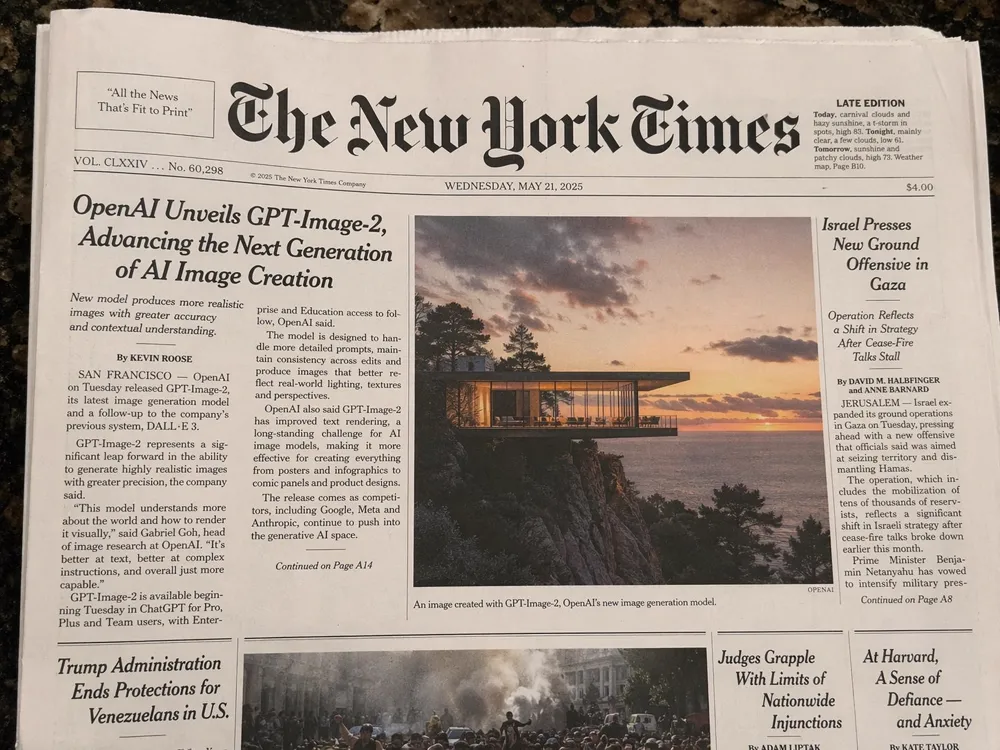
ChatGPT Image 2 は、ChatGPT インターフェースからアクセスする同じ GPT Image 2 モデルを指す。gpt-image-2.art では、ChatGPT のサブスクリプションなしに GPT Image 2 の品質・サイズ・フォーマットを直接コントロールできる。
GPT Image 2 の使い方:4 ステップで即スタート
最初の GPT Image 2 画像を生成するのに 2 分もかからない。ゼロから GPT Image 2 を使う方法を正確に説明する。
ステップ 1 — GPT Image 2 を開く
gpt-image-2.art にアクセスする。GPT Image 2 はブラウザで直接動作する——インストール不要、待機不要。無料ユーザーはクレジットカードなしで毎日 GPT Image 2 画像を生成できる。
✓ 完了。GPT Image 2 セッションが開始された。
ステップ 2 — 構造化プロンプトを書く
GPT Image 2 は構造を読み取る。GPT Image 2 で最も信頼できるプロンプト形式は 5 セクションのテンプレートだ:
Scene:
[where this happens, time of day, background, environment]

Subject:
[who or what is the main focus]

Important details:
[materials, lighting, camera angle, lens feel, mood]

Use case:
[editorial photo / product mockup / poster / UI screen]

Constraints:
[no watermark / no logos / no extra text / preserve face]
✓ 完了。ユーザーの 90% がスキップするプロンプト構造を習得した。
ステップ 3 — GPT Image 2 の設定を選ぶ
GPT Image 2 で生成する前に、以下を選択する:
- 品質:Standard または High——GPT Image 2 High はより鮮明なディテールを生成する
- サイズ:1024×1024(正方形)、1536×1024(横向き)、または 1024×1536(縦向き)
- フォーマット:透明背景なら PNG、ファイルサイズ重視なら JPEG、Web 配信なら WebP
✓ 完了。3 つの設定、10 秒で終わる。
ステップ 4 — 生成・確認・ダウンロード
GPT Image 2 の Generate をクリックする。10〜30 秒で GPT Image 2 が画像を返す。GPT Image 2 の結果に修正が必要な場合は、前の出力を参照として保持し、小さく的を絞った変更を 1 つ送る——1 ターンに 1 つの修正の方が全面的な書き直しより効果的だ。
以上。プロレベルの GPT Image 2 生成を完了した。
テキストから画像への GPT Image 2 の使い方
テキストから画像への生成は GPT Image 2 のコアモードだ。GPT Image 2 プロンプトの使い方を習得すれば、フォトリアルな報道写真、製品シーン、UI モックアップ、コンセプトアート、文字の多いポスターをオンデマンドで作れる。
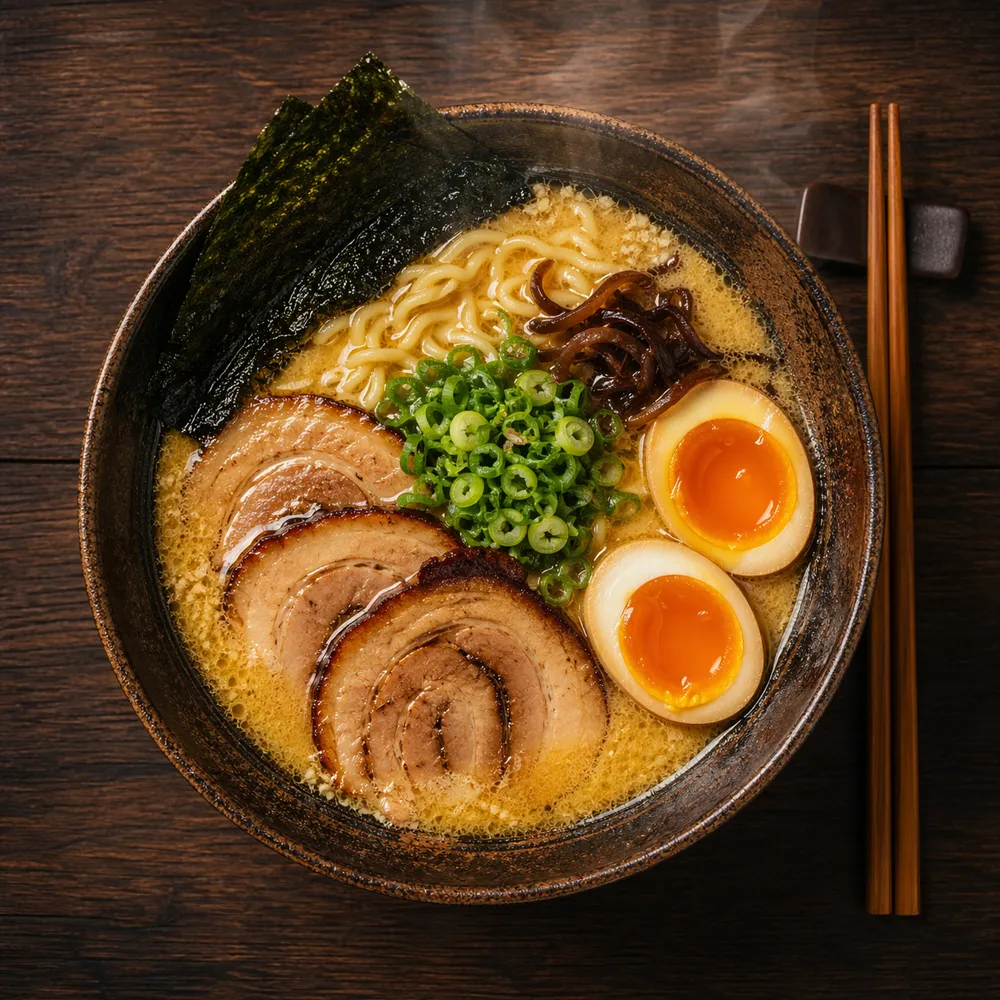
ルール:曖昧な称賛より視覚的な事実を
GPT Image 2 は「壮観な」や「叙事詩的な」という言葉をレンダリングできない。代わりに GPT Image 2 に具体的な視覚的詳細を与えること。
| プロンプトの種類 | GPT Image 2 の反応 | |
|---|---|---|
| ❌ | A stunning ultra-detailed cinematic masterpiece of a woman in a museum, beautiful, photoreal, 8K. | 過剰処理された凡庸な出力を生成する |
| ✅ | Scene: A quiet museum gallery in soft afternoon light. Subject: A woman in her 30s in front of a large oil painting. Details: Beige knit sweater, marble floor reflections, shallow depth of field. Use case: Editorial photo. Constraints: No watermark. | 一発目から即使用可能な結果を返す |
2 番目のバージョンは GPT Image 2 の全スロットに測定可能な情報を与えている。GPT Image 2 は 5 つのセクションをすべて読み取り、10 回の再生成の出発点ではなく、即座に使える結果を生成する。
GPT Image 2 テキスト→画像の例——製品写真
Scene: A museum archive setup under flat neutral light.
Subject: Two wireless earbuds carved from worn gray stone on conservation foam.
Important details: Accession card reads "ACC. 2126.04 - EARLY 21C PERSONAL
  ACOUSTIC IMPLEMENT", flat even lighting, neutral beige backdrop, shallow depth of field.
Use case: Museum archive photograph.
Constraints: No watermark, no brand logos, stone material reads clearly.
GPT Image 2 がこれを一発で生成できるのは、美的表現が一貫しているからだ——博物館のフレーミング、収蔵カード、保存フォーム、フラット照明。GPT Image 2 プロンプトのすべての詳細がコンセプトを強化している。
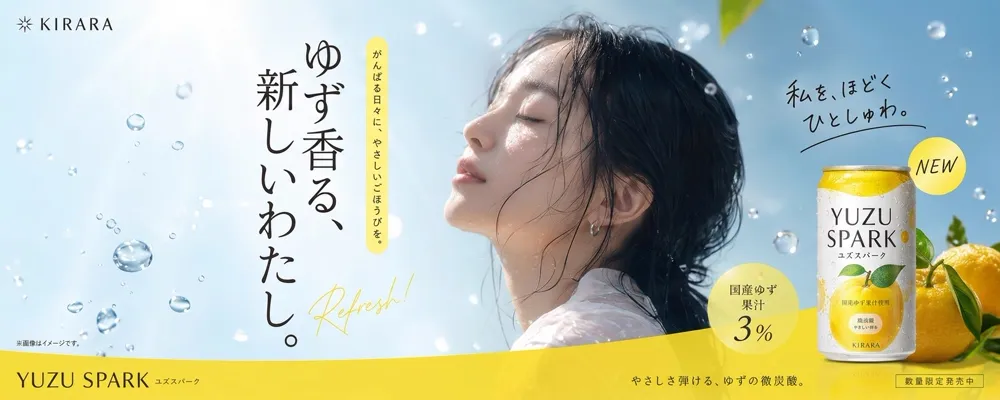
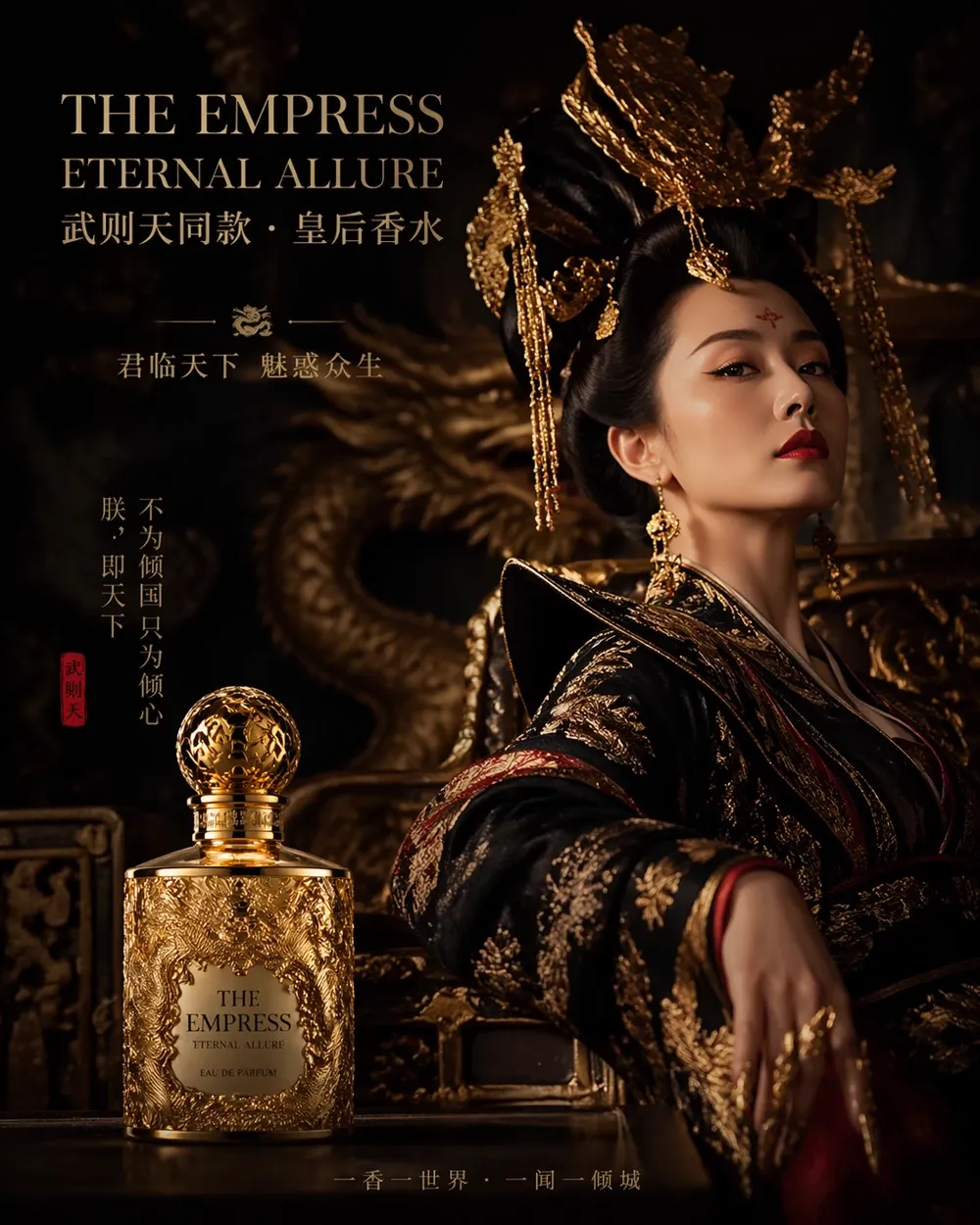
GPT Image 2 は 1 つの構造化されたプロンプトから、読みやすいブランディング、自然なモデル写真、スタイルされたコピーを含む製品広告ビジュアルを生成する。マーケティングチームは GPT Image 2 を使って数分でこのような複数のバリエーションを生成する。
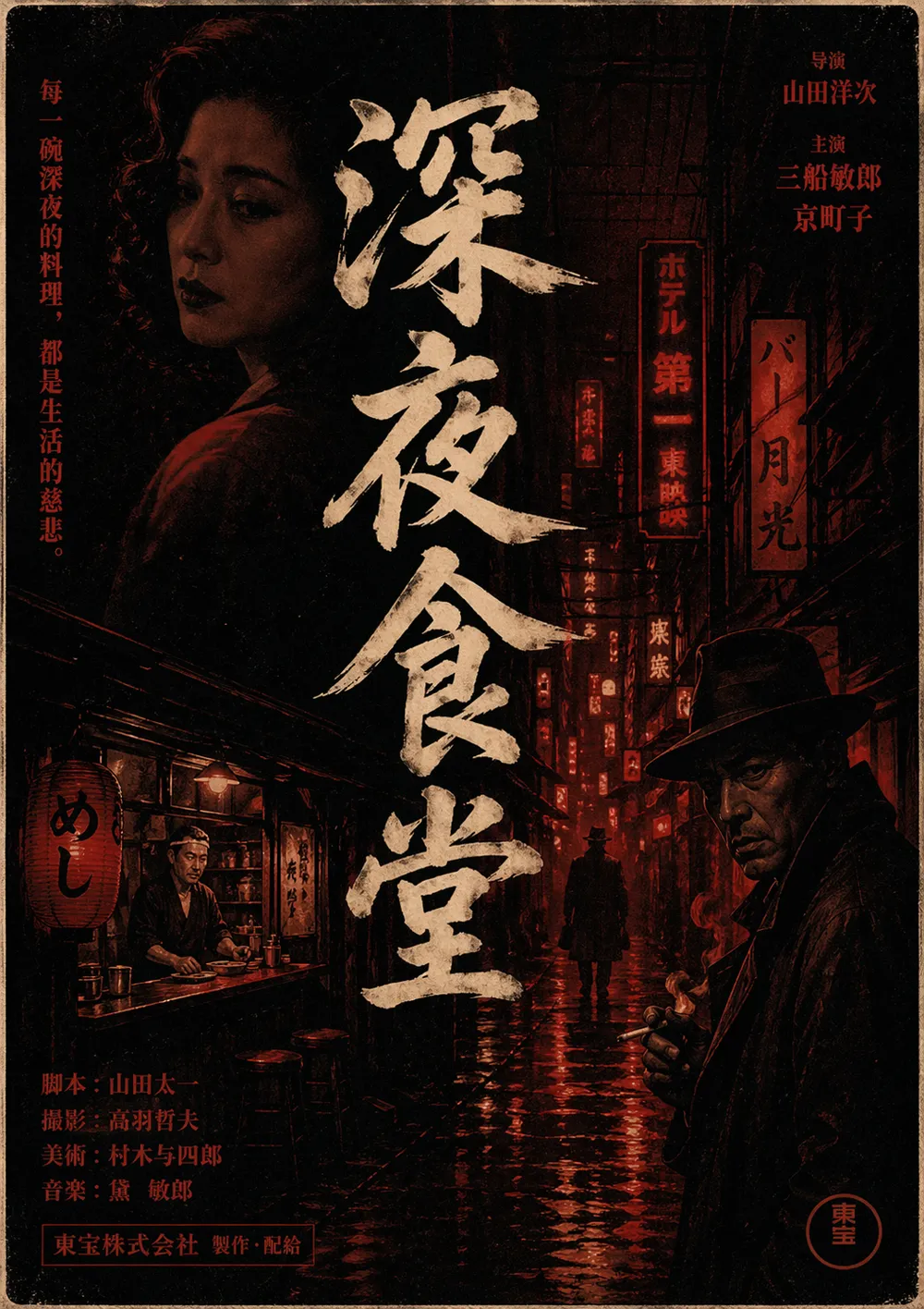
映画ポスターのような文字の多いコンポジションは、GPT Image 2 のテキストレンダリングの使い方を示す最も強力なデモンストレーションの一つだ。プロンプトでタイポグラフィの制約を明示的に指定すると、GPT Image 2 は文字、クレジット、レイアウト階層などの混合スクリプトレイアウトを処理できる。
画像編集での GPT Image 2 の使い方
GPT Image 2 の画像編集は、このモデルが真に際立っている機能だ。GPT Image 2 は既存の写真を受け取り、画像の残りの部分に触れることなく、ターゲットを絞った変更を加える。
GPT Image 2 の 2 列編集ルール
GPT Image 2 のすべての編集には 2 列を使う:変更するもの と ロックするもの。
Change:
Replace the parked car with a vintage bicycle.

Preserve:
The house, fence, driveway concrete, landscaping,
lighting direction, and time of day exactly.

Constraints:
Match the bicycle scale and shadow pattern to the existing scene.
No watermark.
GPT Image 2 はpreserve リストを使って全体を安定させながら、要求された変更だけを実行する。なければ、GPT Image 2 はドリフトする——特に繰り返しの編集では。
複数画像合成での GPT Image 2 の使い方
GPT Image 2 は編集ごとに最大 16 枚の参照画像を受け取る。GPT Image 2 がどれがコンテンツでどれが参照かを知るために、各入力画像を役割でラベル付けする:
Image 1: base scene to preserve.
Image 2: jacket reference.
Image 3: boots reference.

Instruction:
Dress the person from Image 1 using the jacket from Image 2
and the boots from Image 3.
Preserve the face, body shape, pose, background, camera angle,
framing, and lighting exactly from Image 1.
Fit the garments naturally with realistic folds and contact shadows.
No jewelry, no text, no logos.
各入力を役割でラベル付けすることで、GPT Image 2 が推測するのを防ぐ。これはバーチャル試着、コンポジティング、参照画像でのスタイル転送における正しいパターンだ。
スタイル転送での GPT Image 2 の使い方
GPT Image 2 でのスタイル転送は、「同じスタイル」と言うより視覚的な部分を具体的に名付けると最もうまくいく。
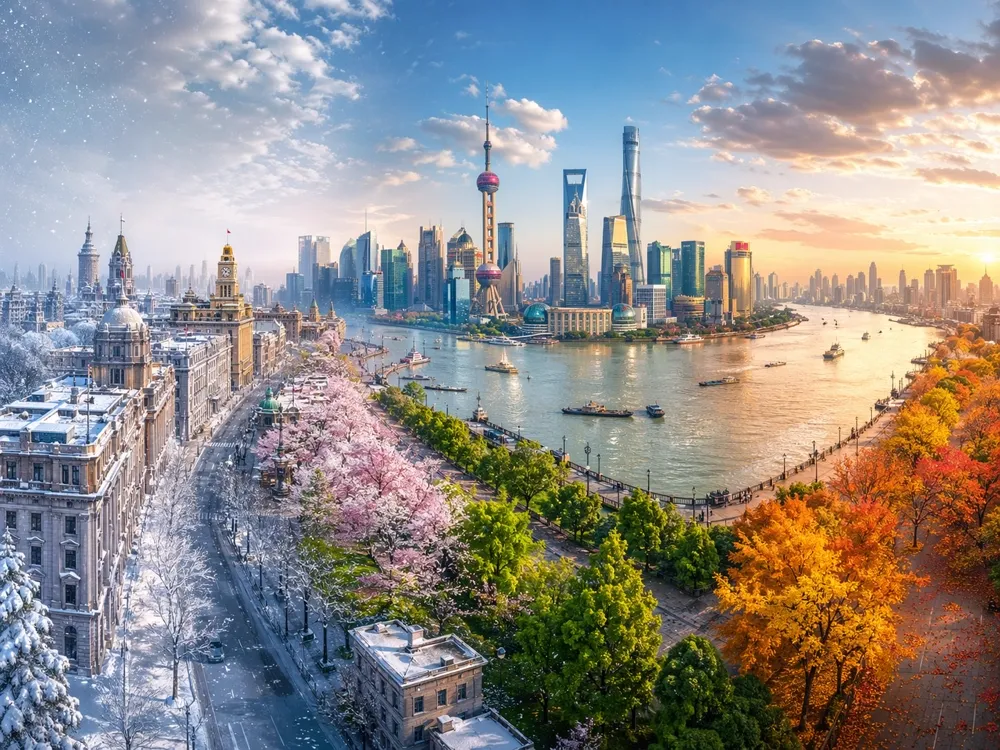
GPT Image 2 に「参照画像と同じスタイルを使って」と言う代わりに、具体的なビジュアル言語を説明する:
Use the same visual language as the input image:
chunky pixel forms, limited arcade palette, bright glow accents,
clean silhouette edges, playful 1980s poster energy.
Generate a new scene of a motorcycle chase through a neon desert at night.
White background. No watermark.
GPT Image 2 は鉛筆スケッチをフォトリアルな風景に変換することもできる。GPT Image 2 への重要な指示は、スケッチのレイアウトが提案なのか厳格な契約なのかだ:
Turn this drawing into a photorealistic landscape image.
Preserve the exact layout, horizon line, river path, mountain placement,
tree placement, and overall perspective.
Use realistic natural materials and sunrise lighting.
Do not add people, buildings, animals, or text.
API 経由での ChatGPT Image 2 の使い方
ChatGPT Image 2 をプログラムで使いたい場合、GPT Image 2 は OpenAI API から利用できる。公式 JavaScript SDK で GPT Image 2 をテキスト→画像に使う方法は以下の通り:
import OpenAI from "openai";

const client = new OpenAI({ apiKey: process.env.OPENAI_API_KEY });

// GPT Image 2 text-to-image
const result = await client.images.generate({
  model: "gpt-image-2",
  prompt: "Scene: A narrow side street just after rain at blue hour. Subject: A florist locking up. Use case: Editorial photo. Constraints: No watermark.",
  size: "1024x1024",
  quality: "high",
  n: 1,
});

console.log(result.data[0].url);
API 経由での GPT Image 2 画像編集には、images.edit エンドポイントを使い、ソース画像を image として渡す。GPT Image 2 は standard と high の品質レベルをサポートし、URL または base64 エンコードされた b64_json を返す。
GPT Image 2 API のレート制限はティアによる:Tier 1 は 1 分あたり 5 枚、Tier 5 は 1 分あたり最大 250 枚。ChatGPT インターフェースの ChatGPT Image 2 は同じ gpt-image-2 基盤モデルを共有し、同じ構造化プロンプト形式に対応している。
GPT Image 2 のユースケース:クリエイターが最速の結果を出している 6 分野
GPT Image 2 は幅広いワークフローに対応する。以下は、クリエイターが現在最速の結果を出している 6 つのユースケースと、GPT Image 2 が汎用プロンプトよりも各分野でうまくいく理由だ。
| ユースケース | GPT Image 2 の効果 |
|---|---|
| フォトリアルな報道写真 | 信頼性の高い照明、質感、カメラ挙動でドキュメンタリー風写真を生成する |
| 製品写真 | ラベルの忠実度を保ちながら、清潔なカットアウトまたはライフスタイルシーンに製品を配置する |
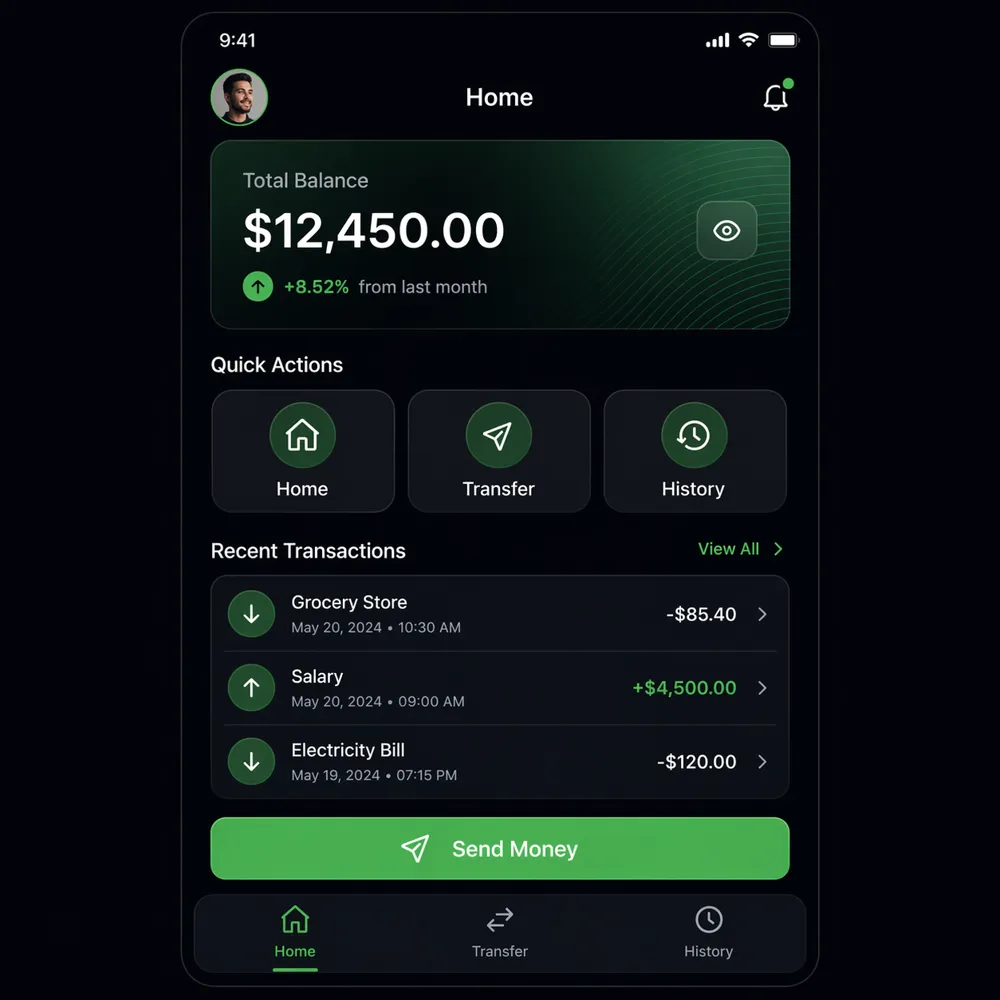
| UI とアプリのモックアップ | 正確なコピー、階層、スペーシングで読みやすいアプリのスクリーンショットを作成する |
| 画像内テキスト | 読みやすくスタイルされたタイポグラフィで看板、標識、メニュー、ポスターをレンダリングする |
| キャラクターの一貫性 | GPT Image 2 イラストのシリーズ全体でフェイス、ワードローブ、パレットを維持する |
| スケッチから写真へ | レイアウトを保ちながらスケッチやワイヤーフレームをフォトリアルなシーンに変換する |
マーケティングと広告での GPT Image 2
マーケティングチームは GPT Image 2 を使って、数日ではなく数分で A/B テスト用の複数の広告クリエイティブバリエーションを生成する。正確なヘッドラインコピー、製品配置、タイポグラフィの制約を含む GPT Image 2 の看板プロンプトは、印刷品質の結果を安定して提供する。
コンテンツ制作での GPT Image 2
ソーシャルメディアクリエイターは GPT Image 2 を使って、高額なデザインツールなしにユニークなビジュアルを生成する。GPT Image 2 はポートレート、ランドスケープ、スクエアのクロップをネイティブで処理するため、マルチプラットフォームのコンテンツ制作に最適だ。
教育での GPT Image 2
教育者は GPT Image 2 を使って視覚的な学習教材——図解、イラスト付き説明、歴史的な場面の再現——を作成する。学生はストック写真より高い関心を示す。
実際に効果のある 6 つの GPT Image 2 プロンプトルール
数百回の GPT Image 2 生成を経て、以下の 6 つのルールが GPT Image 2 の出力品質を安定して向上させることがわかった:
-
GPT Image 2 では 1 ターンに 1 つの修正 — 小さく的を絞った編集は、大きな書き直しより良い結果を生む。GPT Image 2 に 1 つの変更を送り、確認してから次に進む。
-
GPT Image 2 ではテキストをタイポグラフィとして扱う — 正確な言葉を引用符または大文字で囲む。フォントスタイル、色、サイズ、配置を指定する。GPT Image 2 に「余分な言葉なし」「テキストの重複なし」と伝える。
-
GPT Image 2 の反復ごとに preserve リストを繰り返す — ドリフトは蓄積する。GPT Image 2 の編集ターンごとに同じままでなければならないことをリストすることで、結果をスコープ内に保つ。
-
ムード言語ではなく物理的な説明を使う — 「工業的な美学」や「プレミアム感」ではなく、GPT Image 2 に「剥げたペイント」「ブラッシュドアルミニウム」「柔らかいバウンスライト」と伝える。
-
本物の名前を言う — 画像に搭乗券が必要なら、GPT Image 2 に「搭乗券」と伝える。ムード言語は実際のブリーフを埋もれさせる。
-
GPT Image 2 のすべての編集で変更と保持を分ける — すべての GPT Image 2 編集プロンプトで「X だけを変更する」と「他のすべてはそのままにする」を標準のセンテンスペアとして使う。
GPT Image 2 の使い方に関するよくある質問
GPT Image 2 を無料で使う方法は? gpt-image-2.art にアクセスして、クレジットカードなしで GPT Image 2 画像の生成を始める。無料ティアには標準品質での毎日の GPT Image 2 画像生成が含まれる。
GPT Image 2 の使い方 vs ChatGPT Image 2 の使い方——何が違う?
ChatGPT Image 2 は ChatGPT インターフェースからアクセスする同じ gpt-image-2 モデルだ。gpt-image-2.art で GPT Image 2 を使うと、ChatGPT Plus サブスクリプションなしにサイズ、品質、フォーマットを直接コントロールできる。
GPT Image 2 に最適なプロンプト形式は? Scene / Subject / Important details / Use case / Constraints のテンプレートが GPT Image 2 に最も明確なブリーフを与える。5 つのスロットをすべて埋めると、GPT Image 2 は一貫した、即使用可能な結果を生成する。
GPT Image 2 は既存の写真を編集できる? できる。GPT Image 2 は画像入力を受け取り、オブジェクトの置き換え、服装の変更、背景の削除、シーンの再照明、天気や季節の交換——写真の残りの部分を保持したまま——が可能だ。
複数の参照画像での GPT Image 2 の使い方は?
image_urls を使って GPT Image 2 編集エンドポイントに最大 16 枚の画像を渡す。GPT Image 2 がどれがベースコンテンツでどれがスタイルまたは衣装の参照かを認識できるよう、指示プロンプトで各画像を役割でラベル付けする。
GPT Image 2 は画像内に読みやすいテキストをレンダリングできる? できる。GPT Image 2 は以前の OpenAI モデルより画像内のテキストをはるかにうまく処理する。正確なコピーを引用符で囲み、フォントスタイルと配置を指定し、制約に「余分な言葉なし、テキストの重複なし」を追加する。
GPT Image 2 が画像を生成するのにどれくらいかかる? GPT Image 2 は通常 10〜30 秒で画像を生成する。高品質または大サイズの GPT Image 2 生成は 30 秒に近くなる。
最初の GPT Image 2 生成が間違って見えたら? それは予想内だ——経験豊富な GPT Image 2 ユーザーでも欲しいものを正確に得るまで平均 2〜3 回の反復がある。5 セクションのテンプレートでそれが 1〜2 回に減る。最初の結果がずれていたら、すべてを書き直さないこと。ずれたセクションを 1 つ見つけ、そこだけ修正して再生成する。
今日作らない画像は明日も存在しない
GPT Image 2 を使い続ける創作者に実際に何が起きるか:競合他社が Figma を開く間もなく、ソーシャルコンテンツ、製品モックアップ、キャンペーンビジュアルを量産するのを眺めながら、まだ「ちゃんと学んでから」と待ち続ける。
学ぶべきことは何も残っていない。テンプレートはある。ルールもある。あなたとすでに GPT Image 2 でプロ画像を生成している人との唯一の違いは、クリック 1 回だ。
GPT Image 2 を無料で試す — アカウント不要 →
10〜30 秒で生成。無料ティア。クレジットカード不要。