O erro número 1 que as pessoas cometem com o GPT Image 2
A maioria das pessoas digita um prompt vago, obtém uma imagem medíocre e assume que o problema é o modelo. Não é. Este guia mostra a estrutura exata de 5 seções que corrige 90% dos resultados ruins do GPT Image 2 — e a regra das duas colunas que faz cada revisão acertar na primeira vez.
A maioria dos geradores de imagens IA pune prompts vagos com resultados genéricos. O GPT Image 2 é diferente — ele recompensa a estrutura. Criadores que conhecem o formato de prompt em cinco seções geram imagens profissionais na primeira tentativa. Os que não conhecem passam horas regenerando sem nunca chegar lá.
Este guia te dá a estrutura que eles estão usando.
O que é o GPT Image 2?
O GPT Image 2 é o modelo de geração de imagens mais avançado da OpenAI, lançado em abril de 2026 como gpt-image-2. O GPT Image 2 aceita entradas de texto e imagem e gera imagens de alta fidelidade em tamanhos flexíveis. Comparado a modelos anteriores, o GPT Image 2 oferece renderização de texto significativamente melhor, edições mais estáveis e suporte a até 16 imagens de referência por solicitação.
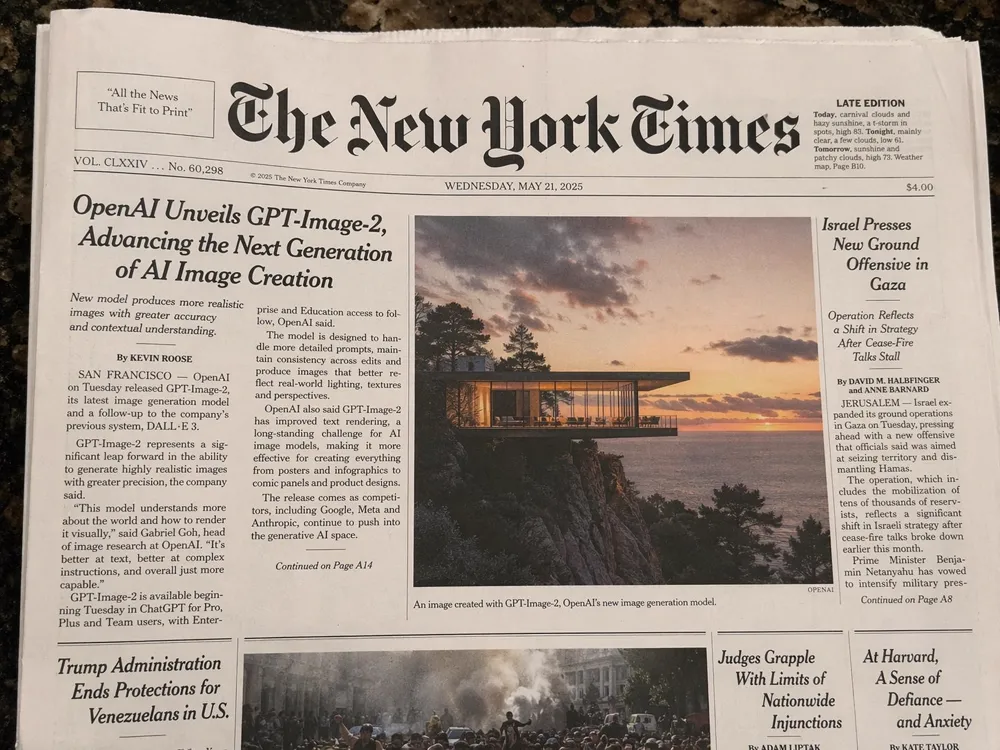
ChatGPT Image 2 refere-se ao mesmo modelo GPT Image 2 acessado pela interface do ChatGPT. Em gpt-image-2.art, o GPT Image 2 está disponível com controle direto sobre qualidade, tamanho e formato — sem necessidade de assinatura do ChatGPT.
Como usar o GPT Image 2: Início rápido em 4 etapas
Obter seu primeiro resultado com o GPT Image 2 leva menos de dois minutos. Veja exatamente como usar o GPT Image 2 do zero.
Etapa 1 — Abrir o GPT Image 2
Acesse gpt-image-2.art. O GPT Image 2 carrega diretamente no seu navegador — sem instalação, sem espera. Usuários gratuitos podem gerar imagens com o GPT Image 2 diariamente sem cartão de crédito.
✓ Pronto. Sua sessão do GPT Image 2 está ativa.
Etapa 2 — Escrever um prompt estruturado
O GPT Image 2 lê estrutura. O formato de prompt mais confiável para o GPT Image 2 é o modelo de cinco seções:
Scene:
[where this happens, time of day, background, environment]

Subject:
[who or what is the main focus]

Important details:
[materials, lighting, camera angle, lens feel, mood]

Use case:
[editorial photo / product mockup / poster / UI screen]

Constraints:
[no watermark / no logos / no extra text / preserve face]
✓ Pronto. Você acabou de construir a estrutura de prompt que 90% dos usuários ignoram.
Etapa 3 — Escolher as configurações do GPT Image 2
Antes de gerar com o GPT Image 2, selecione:
- Qualidade: Standard ou Alta — GPT Image 2 Alta produz detalhes mais nítidos
- Tamanho: 1024×1024 (quadrado), 1536×1024 (paisagem) ou 1024×1536 (retrato)
- Formato: PNG para suporte a transparência, JPEG para arquivo menor, WebP para entrega web
✓ Pronto. Três configurações, 10 segundos.
Etapa 4 — Gerar, revisar e baixar
Clique em Gerar no GPT Image 2. Em 10 a 30 segundos, o GPT Image 2 retorna sua imagem. Se o resultado do GPT Image 2 precisar de refinamento, mantenha a saída anterior como referência e envie uma alteração pequena e focada — uma revisão por turno funciona melhor do que uma reescrita completa.
É isso. Você acabou de executar uma geração profissional com o GPT Image 2.
Como usar o GPT Image 2 para geração de texto em imagem
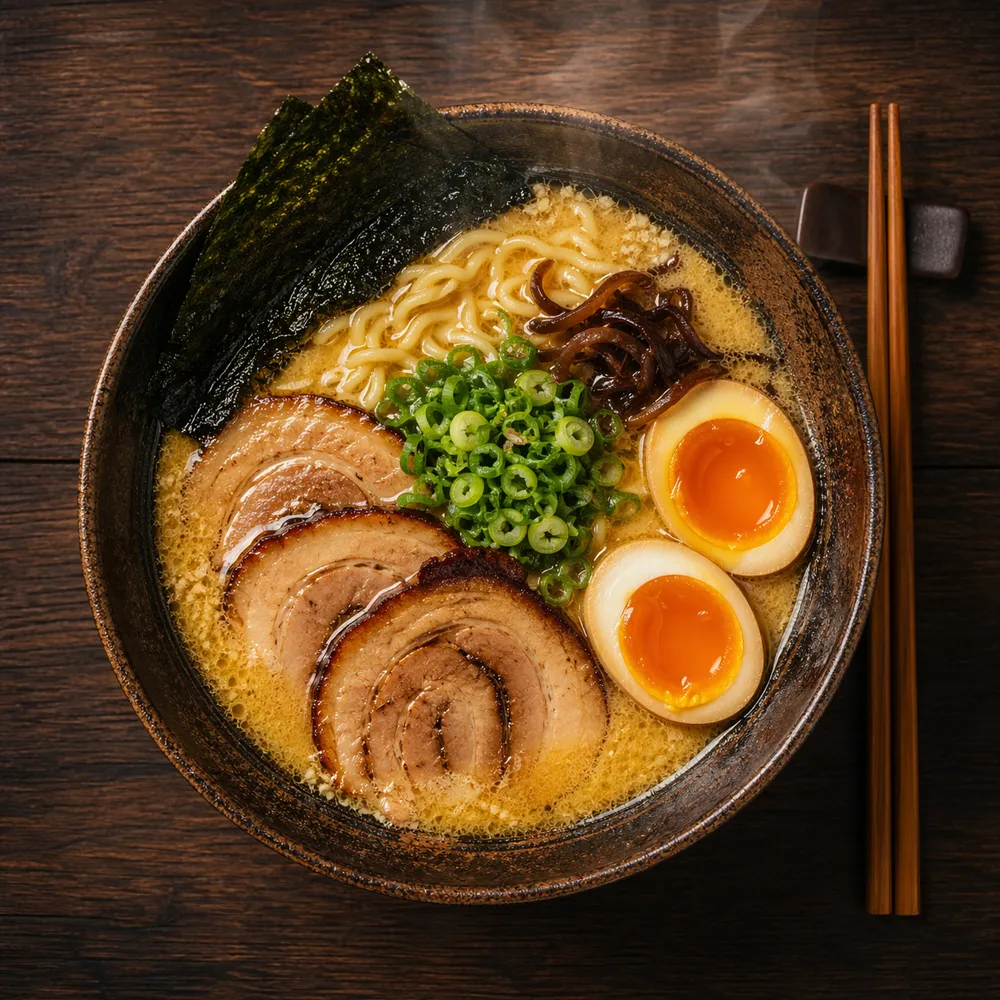
A geração de texto em imagem é o modo principal do GPT Image 2. Quando você sabe usar bem os prompts do GPT Image 2, pode criar fotos editoriais fotorrealistas, cenas de produto, mockups de interface, arte conceitual e pôsteres com tipografia pesada sob demanda.
A regra: fatos visuais em vez de elogios vagos
O GPT Image 2 não consegue renderizar "impressionante" ou "épico". Dê ao GPT Image 2 detalhes visuais concretos em vez disso.
| Tipo de prompt | O que o GPT Image 2 faz | |
|---|---|---|
| ❌ | A stunning ultra-detailed cinematic masterpiece of a woman in a museum, beautiful, photoreal, 8K. | Produz resultado genérico e superprocessado |
| ✅ | Scene: A quiet museum gallery in soft afternoon light. Subject: A woman in her 30s in front of a large oil painting. Details: Beige knit sweater, marble floor reflections, shallow depth of field. Use case: Editorial photo. Constraints: No watermark. | Resultado imediatamente utilizável na primeira passagem |
A segunda versão dá ao GPT Image 2 algo mensurável em cada seção. O GPT Image 2 lê todas as cinco seções e produz um resultado imediatamente utilizável — não um ponto de partida para dez regenerações.
Exemplo de texto em imagem do GPT Image 2 — Fotografia de produto
Scene: A museum archive setup under flat neutral light.
Subject: Two wireless earbuds carved from worn gray stone on conservation foam.
Important details: Accession card reads "ACC. 2126.04 - EARLY 21C PERSONAL
  ACOUSTIC IMPLEMENT", flat even lighting, neutral beige backdrop, shallow depth of field.
Use case: Museum archive photograph.
Constraints: No watermark, no brand logos, stone material reads clearly.
O GPT Image 2 produz isso em uma única passagem porque a estética se compromete completamente — enquadramento de museu, cartão de aquisição, espuma de conservação, iluminação plana. Cada detalhe no prompt do GPT Image 2 reforça o conceito.
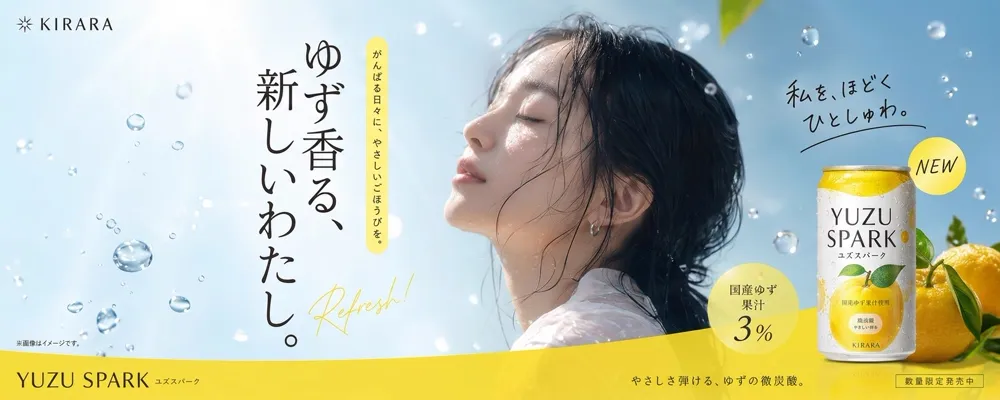
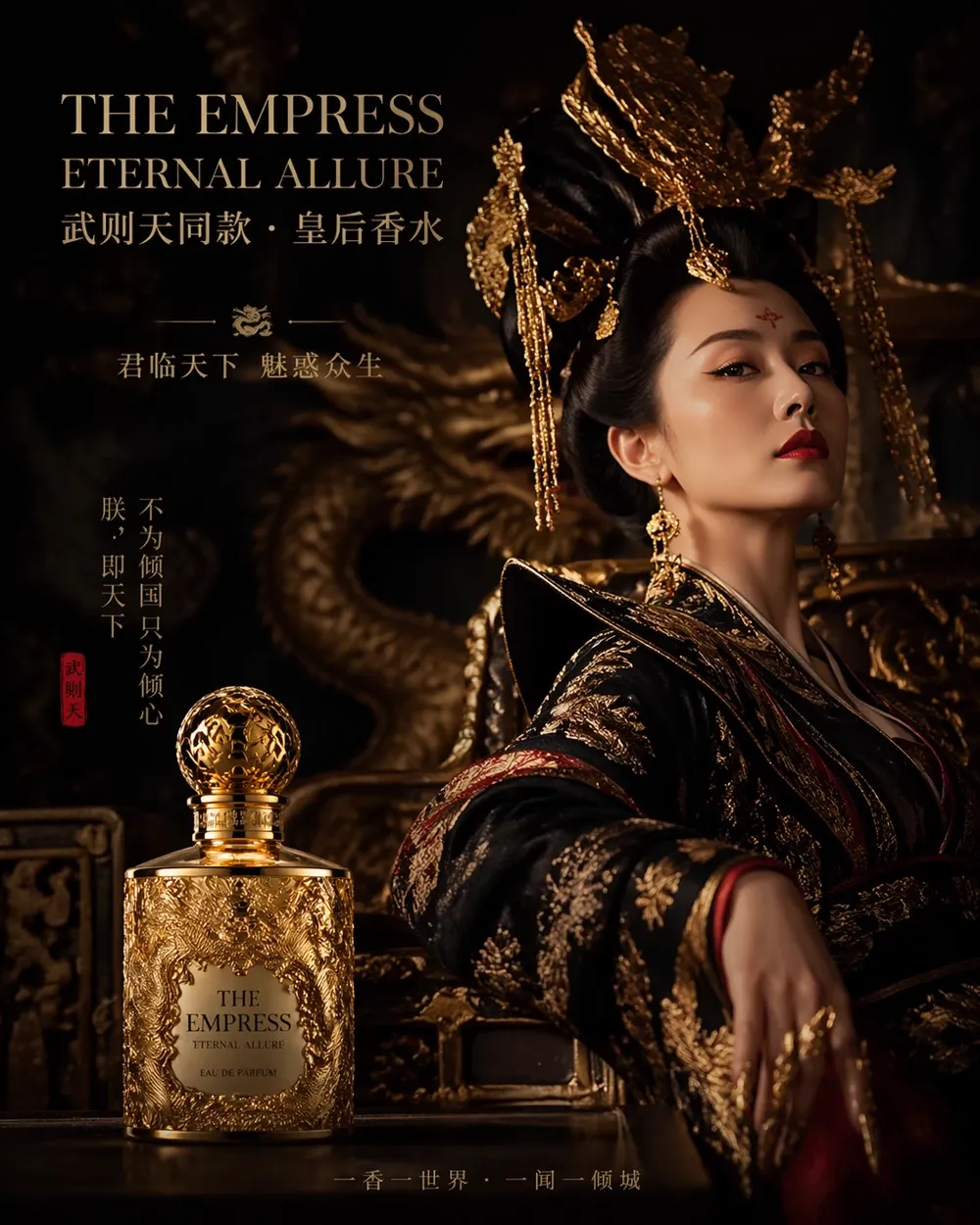
O GPT Image 2 entrega visuais de publicidade de produto — completos com branding legível, fotografia natural de modelo e copy estilizado — a partir de um único prompt estruturado. Equipes de marketing usam o GPT Image 2 para gerar múltiplas variações assim em minutos.
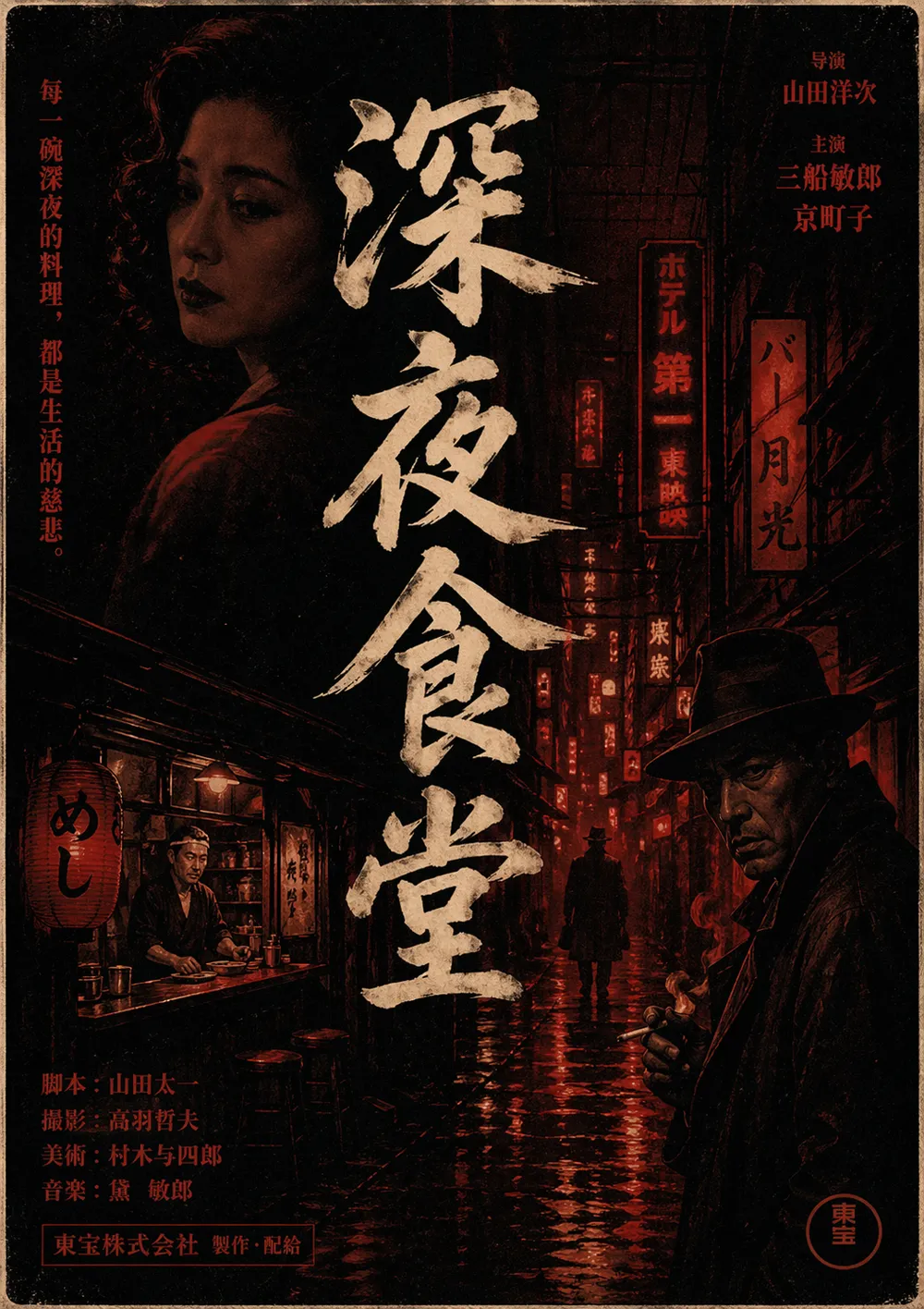
Composições com tipografia pesada como pôsteres de filmes são uma das demonstrações mais fortes de como usar a renderização de texto do GPT Image 2. O GPT Image 2 lida com layouts de múltiplos scripts — incluindo caracteres, créditos e hierarquia de layout — quando o prompt especifica as restrições tipográficas explicitamente.
Como usar o GPT Image 2 para edição de imagens
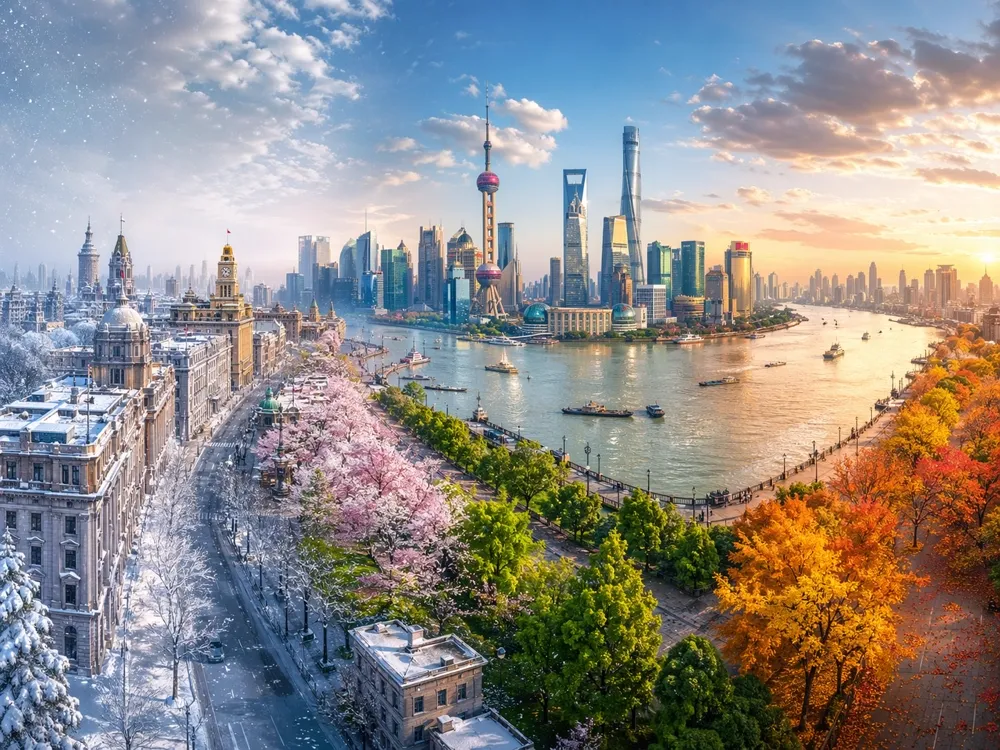
A edição de imagens com o GPT Image 2 é onde o modelo realmente se destaca. O GPT Image 2 aceita uma foto existente e faz alterações direcionadas deixando o resto da imagem intacto.
A regra das duas colunas para o GPT Image 2
Cada edição do GPT Image 2 deve usar duas colunas: o que muda e o que permanece bloqueado.
Change:
Replace the parked car with a vintage bicycle.

Preserve:
The house, fence, driveway concrete, landscaping,
lighting direction, and time of day exactly.

Constraints:
Match the bicycle scale and shadow pattern to the existing scene.
No watermark.
O GPT Image 2 usa a lista de preservação para manter tudo estável enquanto faz apenas a alteração solicitada. Sem ela, o GPT Image 2 vai desviar — especialmente em edições iterativas.
Como usar o GPT Image 2 para composição de múltiplas imagens
O GPT Image 2 aceita até 16 imagens de referência por edição. Rotule cada imagem de entrada por função para que o GPT Image 2 saiba qual é conteúdo e qual é referência:
Image 1: base scene to preserve.
Image 2: jacket reference.
Image 3: boots reference.

Instruction:
Dress the person from Image 1 using the jacket from Image 2
and the boots from Image 3.
Preserve the face, body shape, pose, background, camera angle,
framing, and lighting exactly from Image 1.
Fit the garments naturally with realistic folds and contact shadows.
No jewelry, no text, no logos.
Rotular cada entrada por função evita que o GPT Image 2 adivinhe. Este é o padrão correto para provador virtual, composição e transferência de estilo com imagens de referência.
Como usar o GPT Image 2 para transferência de estilo
A transferência de estilo no GPT Image 2 funciona melhor quando você nomeia as partes visuais em vez de dizer "mesmo estilo".
Em vez de dizer ao GPT Image 2 "use o mesmo estilo da imagem de referência", descreva a linguagem visual específica:
Use the same visual language as the input image:
chunky pixel forms, limited arcade palette, bright glow accents,
clean silhouette edges, playful 1980s poster energy.
Generate a new scene of a motorcycle chase through a neon desert at night.
White background. No watermark.
O GPT Image 2 também pode converter um esboço a lápis em uma paisagem fotorrealista. A instrução chave para o GPT Image 2 é se o layout do esboço é uma sugestão ou um contrato estrito:
Turn this drawing into a photorealistic landscape image.
Preserve the exact layout, horizon line, river path, mountain placement,
tree placement, and overall perspective.
Use realistic natural materials and sunrise lighting.
Do not add people, buildings, animals, or text.
Como usar o ChatGPT Image 2 via API
Se você quiser usar o ChatGPT Image 2 programaticamente, o GPT Image 2 está disponível pela API da OpenAI. Veja como usar o GPT Image 2 para geração de texto em imagem com o SDK JavaScript oficial:
import OpenAI from "openai";

const client = new OpenAI({ apiKey: process.env.OPENAI_API_KEY });

// GPT Image 2 text-to-image
const result = await client.images.generate({
  model: "gpt-image-2",
  prompt: "Scene: A narrow side street just after rain at blue hour. Subject: A florist locking up. Use case: Editorial photo. Constraints: No watermark.",
  size: "1024x1024",
  quality: "high",
  n: 1,
});

console.log(result.data[0].url);
Para edição de imagens com o GPT Image 2 via API, use o endpoint images.edit e passe sua imagem de origem como image. O GPT Image 2 suporta os níveis de qualidade standard e high e retorna uma URL ou b64_json codificado em base64.
Os limites de taxa da API do GPT Image 2 variam por nível: o Nível 1 permite 5 imagens por minuto, o Nível 5 permite até 250 imagens por minuto. O ChatGPT Image 2 na interface do ChatGPT compartilha o mesmo modelo gpt-image-2 subjacente e responde ao mesmo formato de prompt estruturado.
Casos de uso do GPT Image 2: Onde os criadores estão vendo resultados mais rápidos
O GPT Image 2 se adapta a uma ampla variedade de fluxos de trabalho. Aqui estão os seis casos de uso onde os criadores estão atualmente vendo os resultados mais rápidos — e por que o GPT Image 2 lida com cada um melhor do que um prompt genérico.
| Caso de uso | Como o GPT Image 2 ajuda |
|---|---|
| Editorial fotorrealista | Gerar fotos de estilo documental com iluminação, textura e comportamento de câmera críveis |
| Fotografia de produto | Colocar produtos em cenas de recorte limpo ou lifestyle com fidelidade preservada dos rótulos |
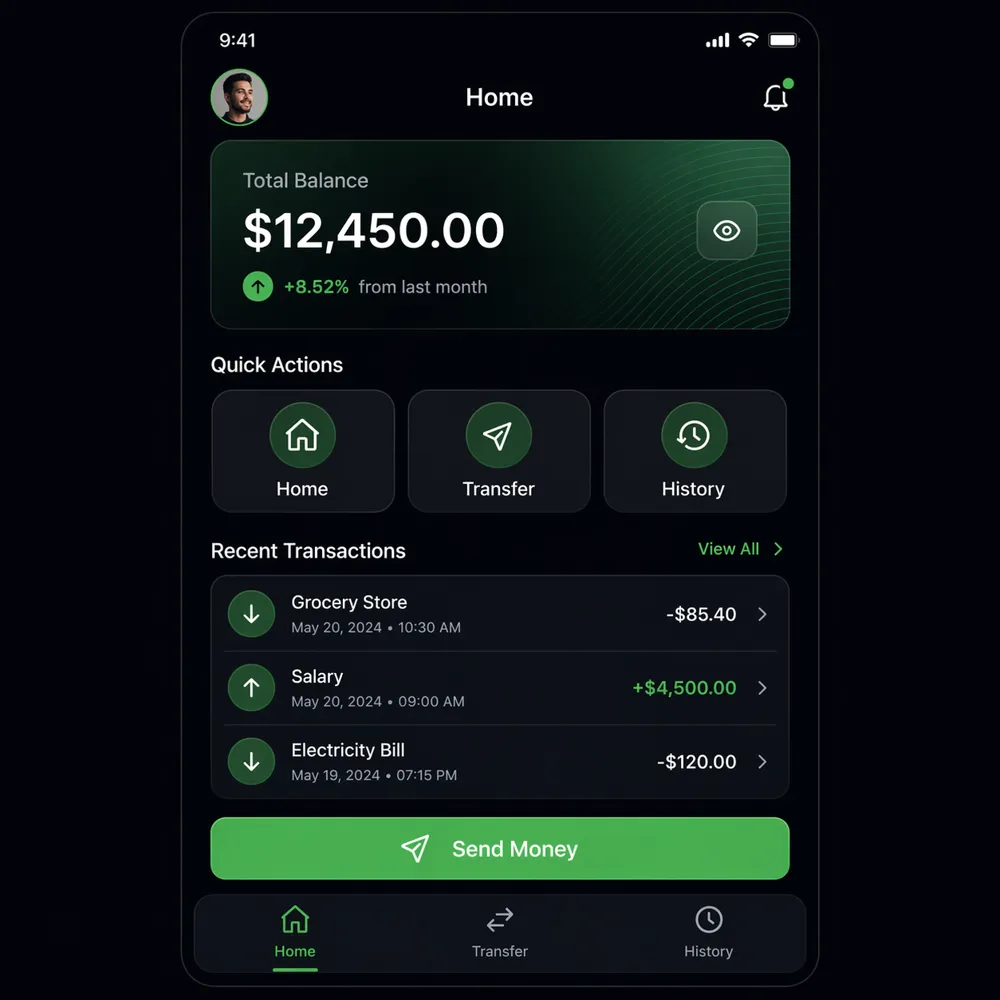
| Mockups de UI e apps | Criar capturas de tela legíveis com copy exato, hierarquia e espaçamento |
| Texto na imagem | Renderizar outdoors, sinalização, menus e pôsteres com tipografia legível e estilizada |
| Consistência de personagem | Manter rosto, guarda-roupa e paleta em uma série de ilustrações do GPT Image 2 |
| Desenho para foto | Converter esboços ou wireframes em cenas fotorrealistas preservando o layout |
GPT Image 2 para marketing e publicidade
Equipes de marketing usam o GPT Image 2 para produzir múltiplas variações de criativos de anúncios para testes A/B em minutos em vez de dias. Um prompt de outdoor do GPT Image 2 com copy exato do título, posicionamento do produto e restrições tipográficas entrega resultados prontos para impressão de forma confiável.
GPT Image 2 para criação de conteúdo
Criadores de mídia social usam o GPT Image 2 para gerar visuais únicos sem ferramentas de design caras. O GPT Image 2 lida nativamente com cortes retrato, paisagem e quadrado, tornando-o ideal para produção de conteúdo multiplataforma.
GPT Image 2 para educação
Educadores usam o GPT Image 2 para produzir materiais de aprendizado visual — diagramas, explicações ilustradas, reconstruções de cenas históricas — com os quais os estudantes se envolvem melhor do que com fotografia de banco de imagens.
6 regras de prompt do GPT Image 2 que realmente funcionam
Após executar centenas de gerações com o GPT Image 2, estas seis regras melhoram consistentemente a qualidade de saída do GPT Image 2:
-
Uma revisão por turno no GPT Image 2 — Edições pequenas e focadas produzem resultados melhores do que uma grande reescrita. Envie ao GPT Image 2 uma única alteração, confirme-a e então passe para a próxima.
-
Trate o texto como tipografia no GPT Image 2 — Coloque palavras exatas entre aspas ou em MAIÚSCULAS. Especifique estilo de fonte, cor, tamanho e posicionamento. Diga ao GPT Image 2 "sem palavras extras" e "sem texto duplicado".
-
Repita a lista de preservação a cada iteração do GPT Image 2 — A deriva se acumula. Listar o que deve permanecer igual em cada turno de edição do GPT Image 2 mantém o resultado dentro do escopo.
-
Use descrições físicas, não linguagem de humor — Diga ao GPT Image 2 "tinta descascada", "alumínio escovado", "luz suave de rebote" em vez de "estética industrial" ou "sensação premium".
-
Nomeie a coisa real — Se a imagem deve mostrar um cartão de embarque, diga ao GPT Image 2 "cartão de embarque". A linguagem de humor enterra o brief real.
-
Separe mudança de preservação em cada edição do GPT Image 2 — Use "mudar apenas X" e "manter todo o resto igual" como par de frases padrão em cada prompt de edição do GPT Image 2.
Perguntas frequentes sobre como usar o GPT Image 2
Como usar o GPT Image 2 gratuitamente? Acesse gpt-image-2.art e comece a gerar imagens com o GPT Image 2 sem cartão de crédito. O nível gratuito inclui geração diária de imagens do GPT Image 2 em qualidade standard.
Como usar o GPT Image 2 versus como usar o ChatGPT Image 2 — qual é a diferença?
O ChatGPT Image 2 é o mesmo modelo gpt-image-2 acessado pela interface do ChatGPT. Usar o GPT Image 2 no gpt-image-2.art te dá controle direto sobre tamanho, qualidade e formato sem uma assinatura ChatGPT Plus.
Qual formato de prompt funciona melhor para o GPT Image 2? O modelo Cena / Sujeito / Detalhes importantes / Caso de uso / Restrições dá ao GPT Image 2 o brief mais claro. Preencha todas as cinco seções e o GPT Image 2 produz resultados consistentes e imediatamente utilizáveis.
O GPT Image 2 pode editar fotos existentes? Sim. O GPT Image 2 aceita entradas de imagem e pode substituir objetos, mudar roupas, remover fundos, recriar iluminação de cenas e trocar clima ou estação — tudo preservando o resto da foto.
Como usar o GPT Image 2 com múltiplas imagens de referência?
Passe até 16 imagens para o endpoint de edição do GPT Image 2 usando image_urls. Rotule cada imagem por função no seu prompt de instrução para que o GPT Image 2 saiba qual é o conteúdo base e quais são referências de estilo ou roupa.
O GPT Image 2 renderiza texto legível em imagens? Sim. O GPT Image 2 lida com texto legível em imagens significativamente melhor do que modelos anteriores da OpenAI. Coloque o copy exato entre aspas, especifique estilo de fonte e posicionamento, e adicione "sem palavras extras, sem texto duplicado" às suas restrições.
Quanto tempo o GPT Image 2 leva para gerar uma imagem? O GPT Image 2 geralmente gera imagens em 10 a 30 segundos. Gerações do GPT Image 2 em alta qualidade ou tamanho maior levam mais perto de 30 segundos.
E se minha primeira geração do GPT Image 2 parecer errada? Isso é esperado — mesmo usuários experientes do GPT Image 2 fazem em média 2 a 3 iterações antes de obter exatamente o que querem. O modelo de cinco seções reduz isso para 1 a 2. Se seu primeiro resultado estiver errado, não reescreva tudo. Encontre a seção que falhou, corrija apenas essa e regenere.
Cada imagem que você não faz hoje está perdida amanhã
Veja o que realmente acontece com criadores que continuam adiando o GPT Image 2: eles assistem seus concorrentes publicar conteúdo social, mockups de produto e visuais de campanha mais rápido do que conseguem abrir o Figma — ainda esperando para "aprender direito".
Não há mais nada para aprender. Você tem o modelo. Você tem as regras. A única diferença entre você e alguém que já gera imagens profissionais com o GPT Image 2 é um clique.
Experimente o GPT Image 2 gratuitamente — Sem conta necessária →
Gera em 10 a 30 segundos. Nível gratuito. Sem cartão de crédito.