大多数人使用 GPT Image 2 时犯的头号错误
他们输入模糊提示词,得到平庸图片,然后以为是模型不行。错了——问题出在提示词上。本文展示能解决 90% 低质量结果的五段式结构,以及让每次图片编辑一次就到位的双列原则。
大多数 AI 图片生成器对模糊提示词的惩罚是输出平庸图片。GPT Image 2 不同——它奖励结构。掌握五段式提示词格式的创作者,第一次生成就能达到专业水准。不掌握的人会花几个小时反复重新生成,始终差那么一点。
本文把那套结构直接给你。
GPT Image 2 是什么?
GPT Image 2 是 OpenAI 于 2026 年 4 月发布的最先进图片生成模型,模型 ID 为 gpt-image-2。GPT Image 2 支持文字和图片作为输入,输出高保真的多种尺寸图片。与早期模型相比,GPT Image 2 在文字渲染、编辑稳定性和多图参考(最多 16 张)方面均有显著提升。
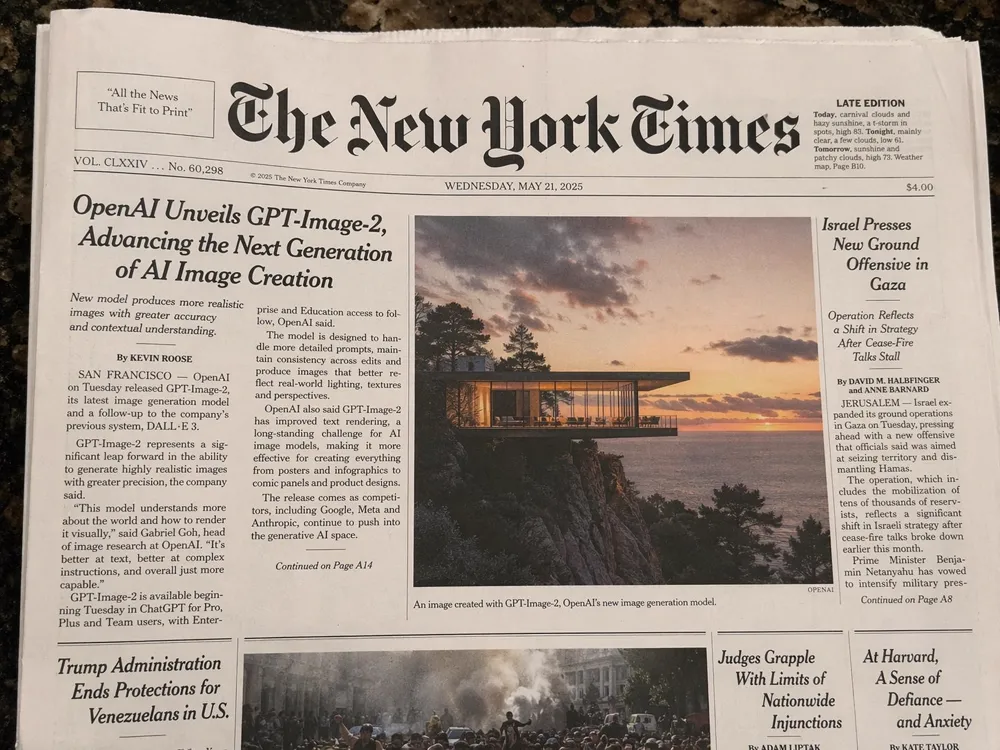
ChatGPT Image 2 是通过 ChatGPT 界面访问的同款 GPT Image 2 模型。在 gpt-image-2.art 上使用 GPT Image 2,你可以直接控制质量、尺寸和格式,无需 ChatGPT Plus 订阅。
GPT Image 2 怎么用:4 步快速入门
生成第一张 GPT Image 2 图片不超过两分钟。以下是从零开始使用 GPT Image 2 的完整步骤。
第一步 — 打开 GPT Image 2
前往 gpt-image-2.art。GPT Image 2 直接在浏览器中运行——无需安装,无需等待。免费用户无需绑定信用卡,每天即可生成 GPT Image 2 图片。
✓ 完成。你的 GPT Image 2 已就绪。
第二步 — 写好结构化提示词
GPT Image 2 读取的是结构,而不是情绪词汇。GPT Image 2 最可靠的提示词格式是五段式模板:
场景:
[发生的地点、时间、背景、环境]

主体:
[图片的核心焦点是谁或什么]

重要细节:
[材质、光线、镜头感、构图、氛围]

用途:
[纪实摄影 / 产品展示 / 海报 / UI 截图]

约束:
[无水印 / 无 Logo / 保留人脸 / 无多余文字]
✓ 完成。你刚刚掌握了 90% 的用户都跳过的提示词结构。
第三步 — 选择 GPT Image 2 设置
在 GPT Image 2 生成前,选择:
- 质量:标准或高清——GPT Image 2 高清模式细节更锐利
- 尺寸:1024×1024(方形)、1536×1024(横版)或 1024×1536(竖版)
- 格式:PNG 支持透明背景,JPEG 文件更小,WebP 适合网页使用
✓ 完成。三个设置,10 秒搞定。
第四步 — 生成、预览并下载
点击生成,GPT Image 2 在 10–30 秒内返回图片。如需调整,将上一张 GPT Image 2 结果作为参考,每次只发送一个小改动——单步修改的效果远比一次性大改更好。
就这样。你刚刚完成了一次专业级的 GPT Image 2 生成。
GPT Image 2 怎么用于文字生图
文字生图是 GPT Image 2 的核心模式。掌握 GPT Image 2 提示词写法,就能按需生成写实纪实照片、产品场景图、UI 模型截图、概念艺术作品和含文字排版的海报。
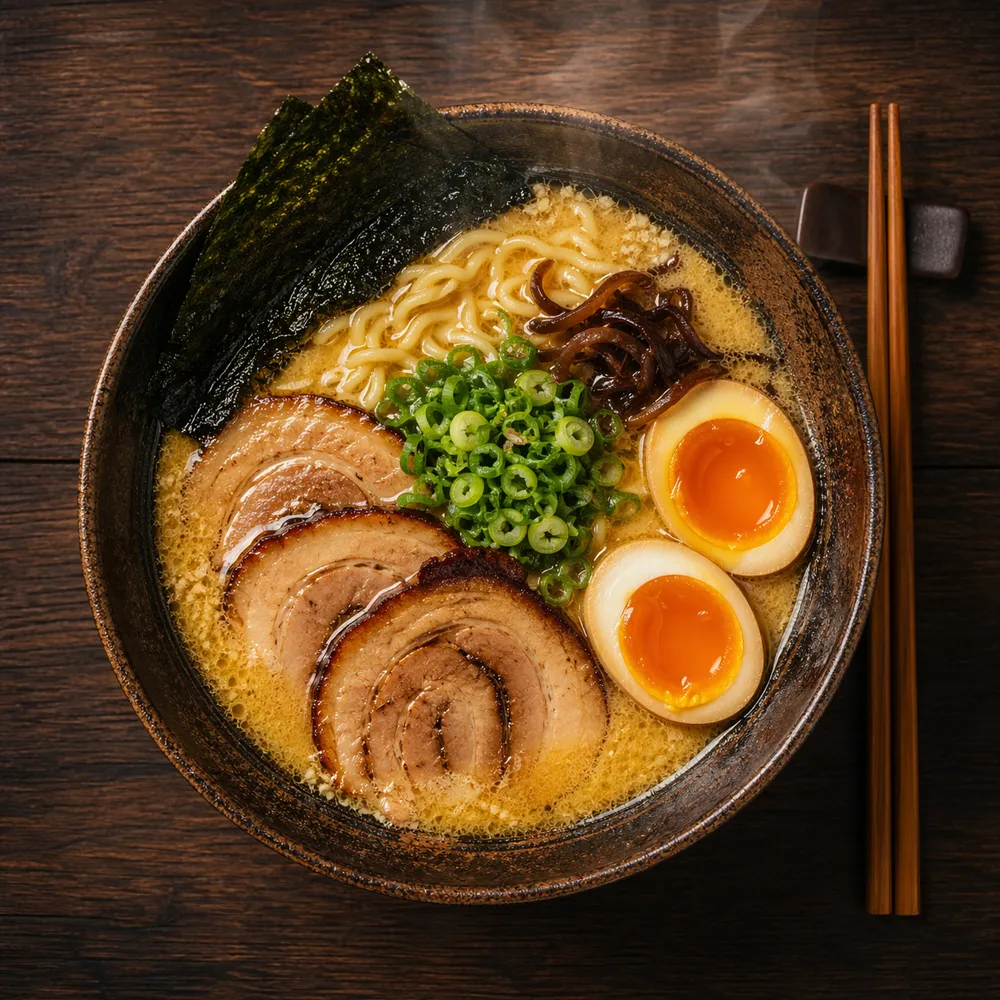
核心原则:视觉事实,而非模糊赞美
GPT Image 2 无法渲染"震撼"或"史诗级"这类词。请给 GPT Image 2 具体可见的视觉细节。
| 提示词类型 | GPT Image 2 的表现 | |
|---|---|---|
| ❌ | 一张震撼的超细节电影感博物馆女性照片,美丽,超写实,8K,获奖作品。 | 输出过度处理的通用结果 |
| ✅ | 场景:柔和午后阳光的博物馆展厅。主体:30 多岁女性,站在油画前。细节:米色毛衣,大理石地板反射,浅景深。用途:编辑摄影。约束:无水印。 | 第一次生成即可直接使用 |
第二个版本给 GPT Image 2 每个板块都提供了可衡量的信息。GPT Image 2 读取全部五段后,输出可以直接使用的结果,而不是十次重生后的妥协产物。
GPT Image 2 文字生图示例——产品摄影
场景:博物馆档案室,平均漫射光,中性光源。
主体:两只用磨损灰石雕刻的无线耳机,放在中性色保护泡棉上。
重要细节:附标签卡,写有"ACC. 2126.04 - 早期 21 世纪个人声学装置",
  平整均匀的照明,米色背景,浅景深,石材质感清晰可见。
用途:博物馆档案摄影。
约束:无水印,无品牌 Logo,石材外观清晰。
GPT Image 2 一次通过,因为提示词中的美学完全自洽——博物馆场景、标签卡、保护泡棉、平整光线,每个细节都在强化同一个概念。
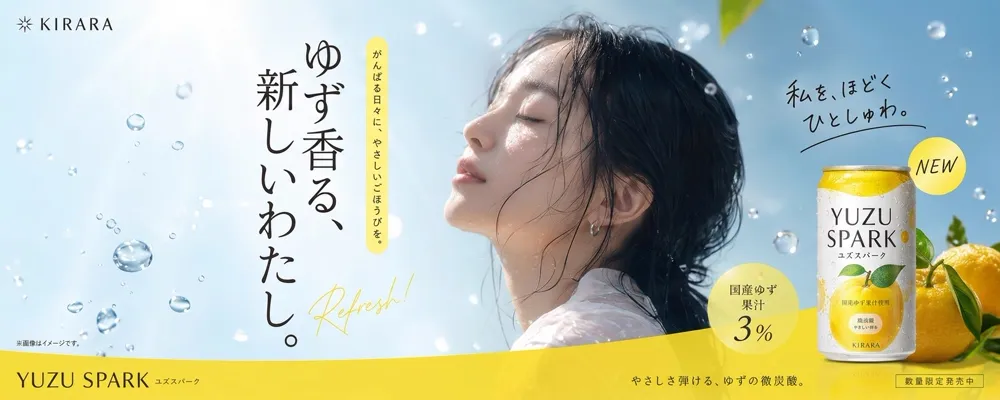
GPT Image 2 可以从单一结构化提示词输出完整的产品广告图——包括可读品牌文字、自然的人物摄影和排版文案。营销团队用 GPT Image 2 在几分钟内生成多个版本的广告素材。
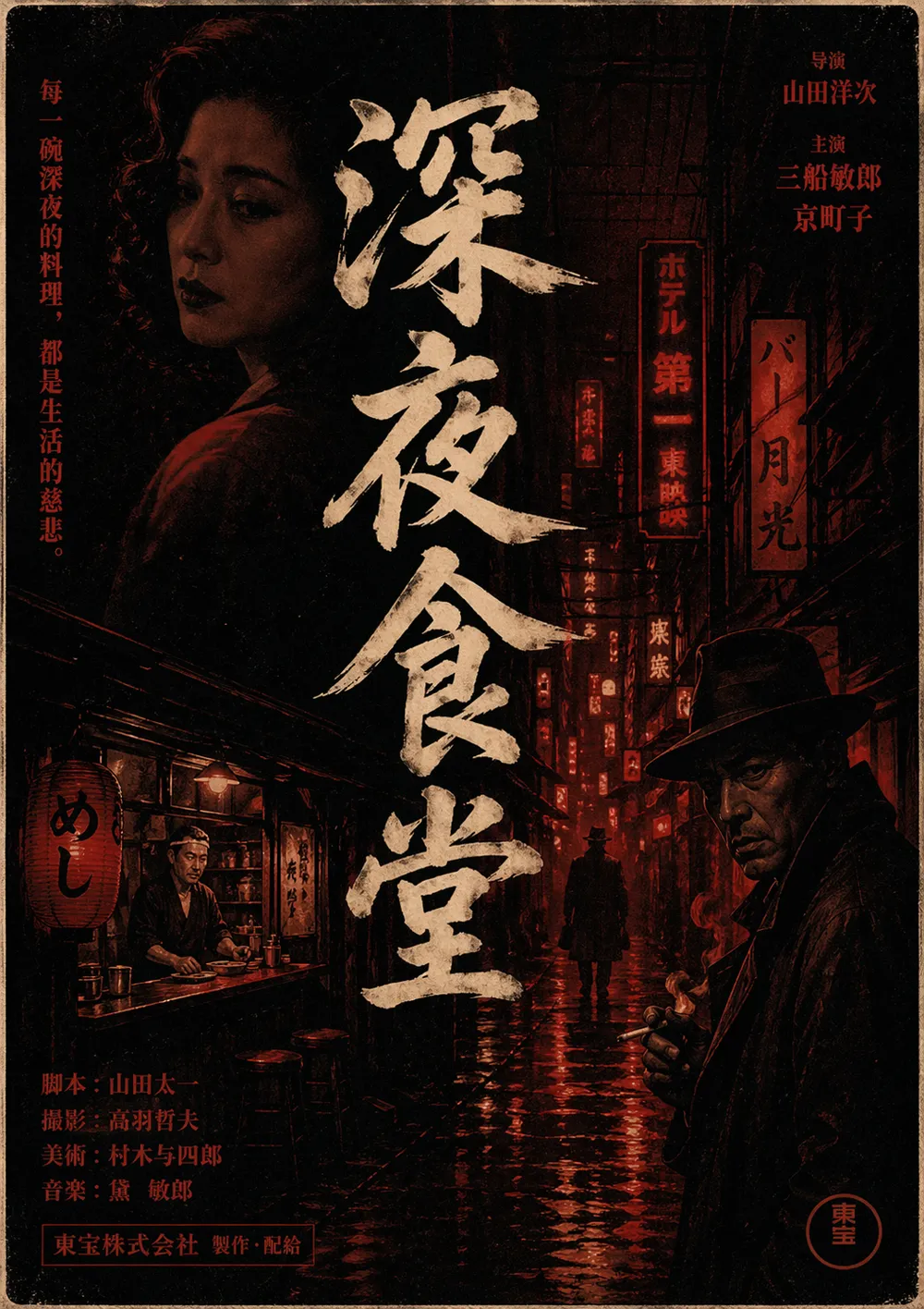
电影海报等排版密集的构图是展示 GPT Image 2 文字渲染能力的最佳案例之一。当提示词明确指定排版约束时,GPT Image 2 可以处理混合文字系统——包括汉字、片假名、字幕和层级排版。
GPT Image 2 怎么用于图片编辑
GPT Image 2 图片编辑是最能体现该模型差异化能力的模式。GPT Image 2 接受已有照片,进行针对性修改,同时保持图片其余部分不变。
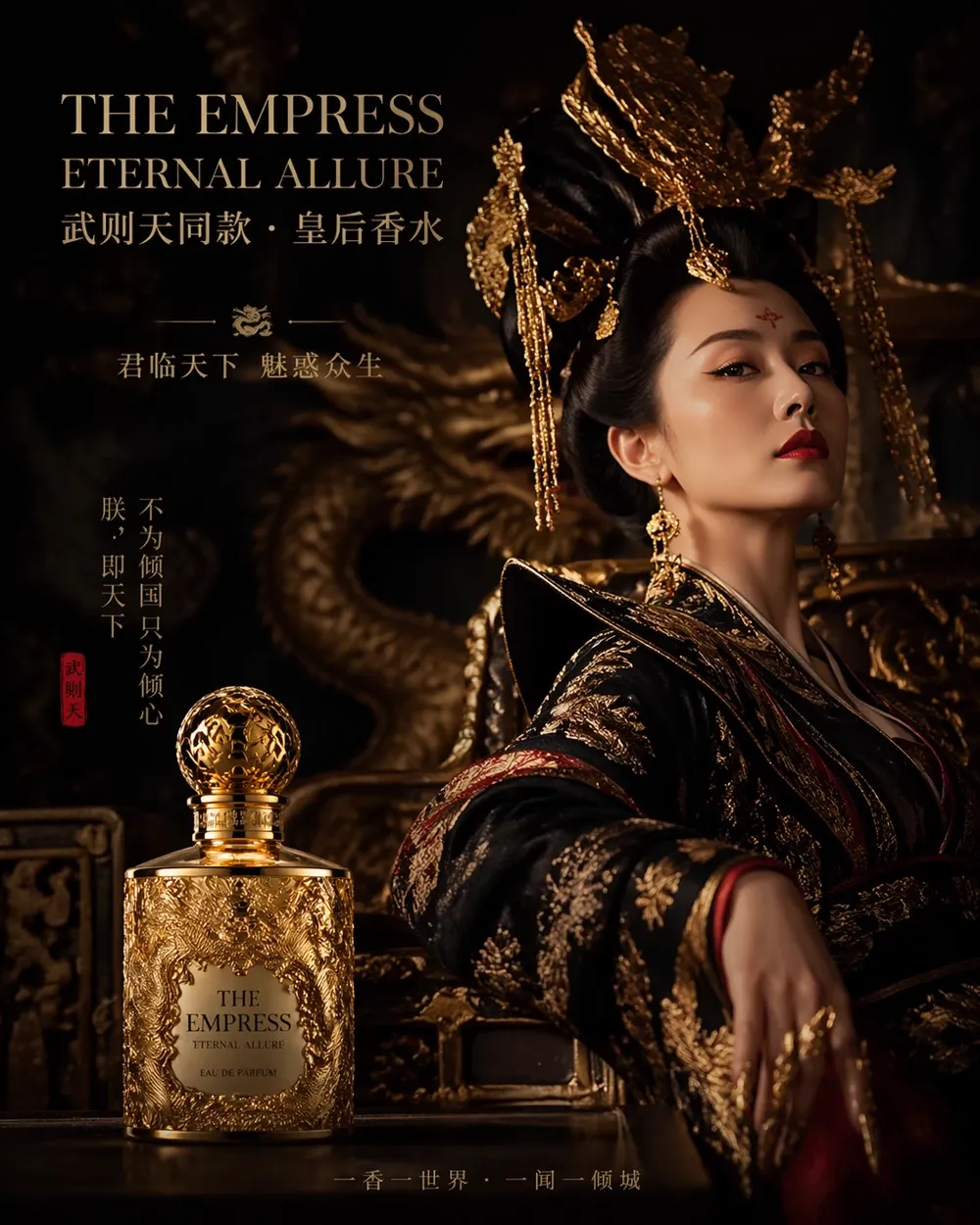
GPT Image 2 编辑的双列原则
每个 GPT Image 2 编辑指令都应包含两列:需要改变的 和 必须锁定的。
修改:
将停着的汽车替换为一辆复古自行车。

保留:
房子、围栏、车道混凝土地面、绿化、光线方向和时间段,完全不变。

约束:
自行车的比例和阴影角度与现有场景匹配,无水印。
GPT Image 2 使用保留列表维持整体稳定,只执行指定的修改。没有保留列表,GPT Image 2 在多轮迭代中会产生漂移,尤其是涉及多次编辑时。
如何使用 GPT Image 2 进行多图合成
GPT Image 2 每次编辑最多支持 16 张参考图。按角色标注每张输入图片,让 GPT Image 2 知道哪张是内容图,哪张是参考图:
图片 1:保留的基础场景。
图片 2:夹克参考图。
图片 3:靴子参考图。

指令:
用图片 2 中的夹克和图片 3 中的靴子为图片 1 中的人物换装。
完整保留图片 1 中的人脸、体型、姿势、背景、镜头角度、构图和光线。
让服装的褶皱、垂感和接触阴影自然贴合。
不添加饰品、文字或 Logo。
按角色标注每张输入图片,能防止 GPT Image 2 猜测哪张是主体、哪张是参考。这是虚拟试穿、合成和图片风格迁移的正确使用模式。
GPT Image 2 怎么用于风格迁移
GPT Image 2 的风格迁移效果,取决于你描述视觉语言的具体程度,而不是说"同样的风格"。
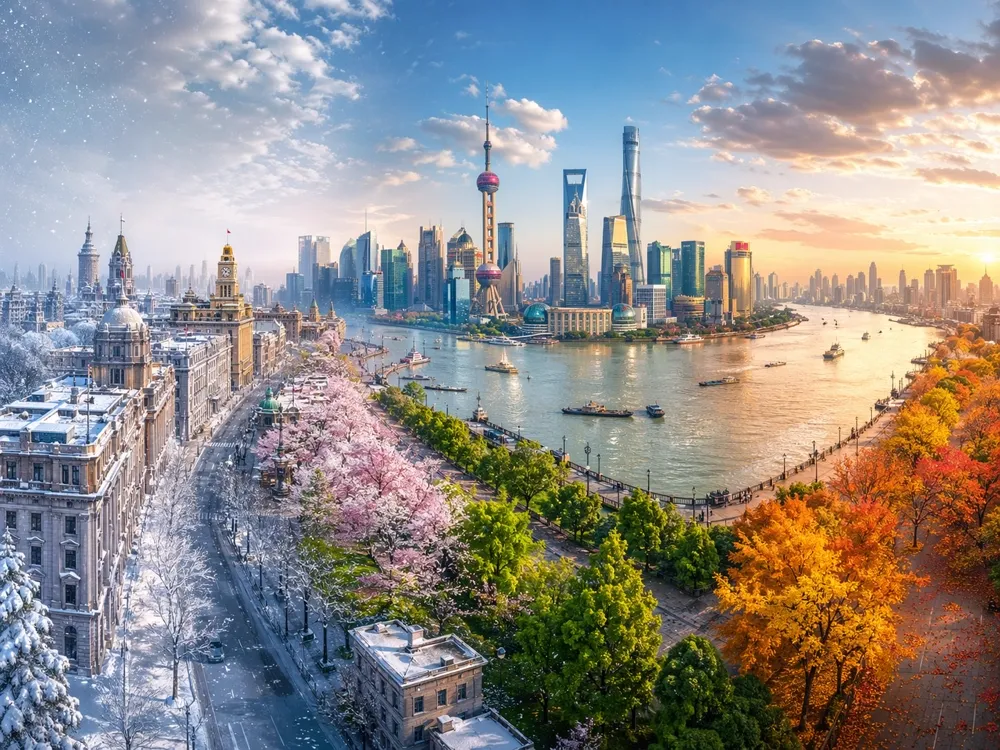
不要告诉 GPT Image 2"用和参考图一样的风格",而是直接描述具体的视觉语言:
使用与输入图片相同的视觉语言:
粗像素块形态,有限的街机调色板,明亮的霓虹光晕,
清晰的剪影边缘,1980 年代海报活力感。
生成一幅摩托车在霓虹沙漠夜晚追逐的新场景。
白色背景,无水印。
GPT Image 2 还可以将铅笔草图转化为写实风景画。关键是告诉 GPT Image 2 草图布局是建议还是严格约束:
将这张草图转化为写实风景图。
完整保留布局、地平线、河流走向、山体位置、树木位置和整体透视关系。
使用真实自然材质,配合日出光线渲染。
不添加人物、建筑、动物或文字。
如何使用 ChatGPT Image 2 API
如需以编程方式使用 ChatGPT Image 2,GPT Image 2 已通过 OpenAI API 开放。以下是使用 GPT Image 2 文字生图的 JavaScript SDK 示例:
import OpenAI from "openai";

const client = new OpenAI({ apiKey: process.env.OPENAI_API_KEY });

// GPT Image 2 文字生图
const result = await client.images.generate({
  model: "gpt-image-2",
  prompt: "场景:雨后傍晚的伊斯坦布尔窄街。主体:一位花农在锁门。用途:编辑摄影。约束:无水印。",
  size: "1024x1024",
  quality: "high",
  n: 1,
});

console.log(result.data[0].url);
如需通过 API 使用 GPT Image 2 进行图片编辑,使用 images.edit 端点并通过 image 字段传入源图片。GPT Image 2 支持 standard 和 high 两种质量等级,返回 URL 或 base64 编码的 b64_json。
GPT Image 2 API 按套餐限速:Tier 1 每分钟最多 5 张图片,Tier 5 每分钟最多 250 张。ChatGPT Image 2 在 ChatGPT 界面中使用同款 gpt-image-2 底层模型,对同一套结构化提示词格式同样有效。
GPT Image 2 应用场景:创作者获得最快结果的六大方向
GPT Image 2 适用于多种工作流。以下是创作者目前获得最快结果的六大场景,以及为什么 GPT Image 2 在每个场景中比通用提示词更胜一筹。
| 应用场景 | GPT Image 2 的作用 |
|---|---|
| 写实纪实摄影 | 生成光线、质感和镜头感均可信的纪录片风格照片 |
| 产品摄影 | 将产品放置在干净的抠图或生活场景中,保留标签细节 |
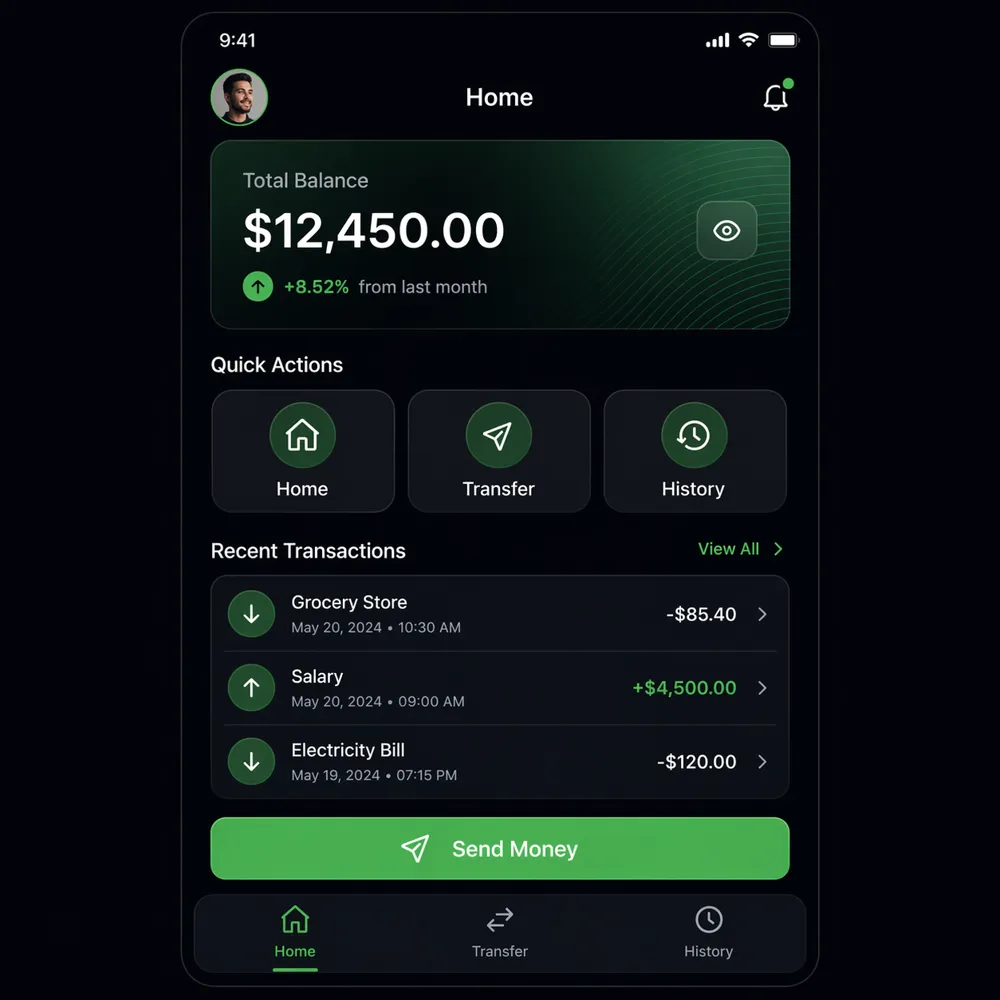
| UI 和应用截图 | 生成含精确文案、层级和间距的可读应用界面截图 |
| 图片内文字 | 渲染广告牌、标识、菜单和海报的清晰可读排版文字 |
| 角色一致性 | 在一系列 GPT Image 2 插图中保持人物面貌、服装和调色板一致 |
| 草图转照片 | 将手绘草图或线框图转化为写实场景,同时保留原有布局 |
GPT Image 2 用于营销与广告
营销团队用 GPT Image 2 在几分钟内生成多个广告创意版本进行 A/B 测试,而非花费数天时间。GPT Image 2 广告牌提示词配合精确的标题文案、产品摆放和排版约束,能可靠地输出印刷级结果。
GPT Image 2 用于内容创作
社交媒体创作者用 GPT Image 2 生成独特视觉内容,无需昂贵的设计工具。GPT Image 2 原生支持竖版、横版和方形裁切,非常适合多平台内容生产。
GPT Image 2 用于教育
教育工作者用 GPT Image 2 制作视觉教学材料——图解说明、历史场景复原、知识结构图——学生的参与度显著高于使用通用图库照片。
真正有效的 6 条 GPT Image 2 提示词规则
经过数百次 GPT Image 2 生成测试,以下六条规则能稳定提升 GPT Image 2 输出质量:
-
GPT Image 2 每轮只改一处 — 小的、聚焦的修改比一次性大改效果更好。向 GPT Image 2 发送单一修改,确认后再进行下一步。
-
在 GPT Image 2 中把文字当成排版处理 — 用引号或全大写标注精确文案,指定字体风格、颜色、大小和位置。告知 GPT Image 2"无多余文字"和"无重复文字"。
-
每次 GPT Image 2 迭代都重复保留列表 — 漂移会积累。每轮 GPT Image 2 编辑都列出必须保留的内容,确保结果在范围内。
-
用物理描述,而非情绪语言 — 告诉 GPT Image 2"破损的油漆""拉丝铝材""柔和补光",而不是"工业感"或"高级质感"。
-
在 GPT Image 2 中说出真实的物体名称 — 如果图片必须展示登机牌,就告诉 GPT Image 2"登机牌"。情绪语言会掩盖真实需求。
-
GPT Image 2 每次编辑都分离修改与保留 — 使用"只修改 X"和"其他所有内容保持不变"作为标准句对,出现在每个 GPT Image 2 编辑提示词中。
关于如何使用 GPT Image 2 的常见问题
GPT Image 2 怎么免费使用? 访问 gpt-image-2.art,无需绑定信用卡即可开始生成 GPT Image 2 图片。免费套餐包含每日标准质量的 GPT Image 2 图片生成额度。
GPT Image 2 怎么用 vs ChatGPT Image 2 怎么用——有什么区别?
ChatGPT Image 2 是通过 ChatGPT 界面访问的同款 gpt-image-2 模型。在 gpt-image-2.art 使用 GPT Image 2,可以直接控制尺寸、质量和格式,无需 ChatGPT Plus 订阅。
GPT Image 2 最好用什么提示词格式? "场景 / 主体 / 重要细节 / 用途 / 约束"五段式模板给 GPT Image 2 提供了最清晰的指令。填满所有五段,GPT Image 2 就能输出一致的、可直接使用的结果。
GPT Image 2 可以编辑现有照片吗? 可以。GPT Image 2 支持图片输入,能够替换物体、更换服装、去除背景、重新布光、替换天气或季节,同时保留照片的其余部分不变。
怎么在 GPT Image 2 中使用多张参考图?
通过 image_urls 字段向 GPT Image 2 编辑端点传入最多 16 张图片。在指令提示词中按角色标注每张图片,让 GPT Image 2 明确哪张是基础内容,哪张是风格或服装参考。
GPT Image 2 能在图片中渲染可读文字吗? 能。GPT Image 2 对图片内文字的渲染效果远优于之前的 OpenAI 模型。用引号标注精确文案,指定字体风格和位置,并在约束中加入"无多余文字,无重复文字"。
GPT Image 2 生成图片需要多久? GPT Image 2 通常在 10–30 秒内完成图片生成。高清质量或大尺寸的 GPT Image 2 生成任务接近 30 秒。
如果我第一次 GPT Image 2 生成的结果不对怎么办? 这很正常——即使是有经验的 GPT Image 2 用户,平均也需要 2–3 次迭代才能得到满意结果。五段式模板能把这个次数降到 1–2 次。如果第一次结果偏差,不要重写全部提示词。找出偏差的那一个板块,只修改那一段,重新生成即可。
今天不生成的每一张图,明天都不会替你生成
拖延使用 GPT Image 2 的创作者,真实结果是:看着竞争对手用 AI 图片工具快速产出社交内容、产品展示图和广告素材,自己还在等"学好了再用"。
没什么好学的了。你已经有模板,有规则。你和那些已经在用 GPT Image 2 生成专业图片的人之间,只差一次点击。
10–30 秒内生成。免费套餐。无需信用卡。