Der häufigste Fehler beim Umgang mit GPT Image 2
Die meisten Menschen geben einen vagen Prompt ein, erhalten ein mittelmäßiges Bild und gehen davon aus, dass das Modell das Problem ist. Das stimmt nicht. Diese Anleitung zeigt die genaue 5-Abschnitt-Struktur, die 90 % der schlechten GPT Image 2-Ergebnisse behebt – und die Zwei-Spalten-Bearbeitungsregel, die jede Überarbeitung beim ersten Versuch zum Ziel führt.
Die meisten KI-Bildgeneratoren bestrafen vage Prompts mit generischen Ergebnissen. GPT Image 2 ist anders – es belohnt Struktur. Ersteller, die das Fünf-Abschnitt-Promptformat kennen, erzeugen beim ersten Versuch professionelle Bilder. Wer das nicht kennt, verbringt Stunden mit Regenerierungen und kommt nie ganz ans Ziel.
Diese Anleitung gibt Ihnen die Struktur, die sie verwenden.
Was ist GPT Image 2?
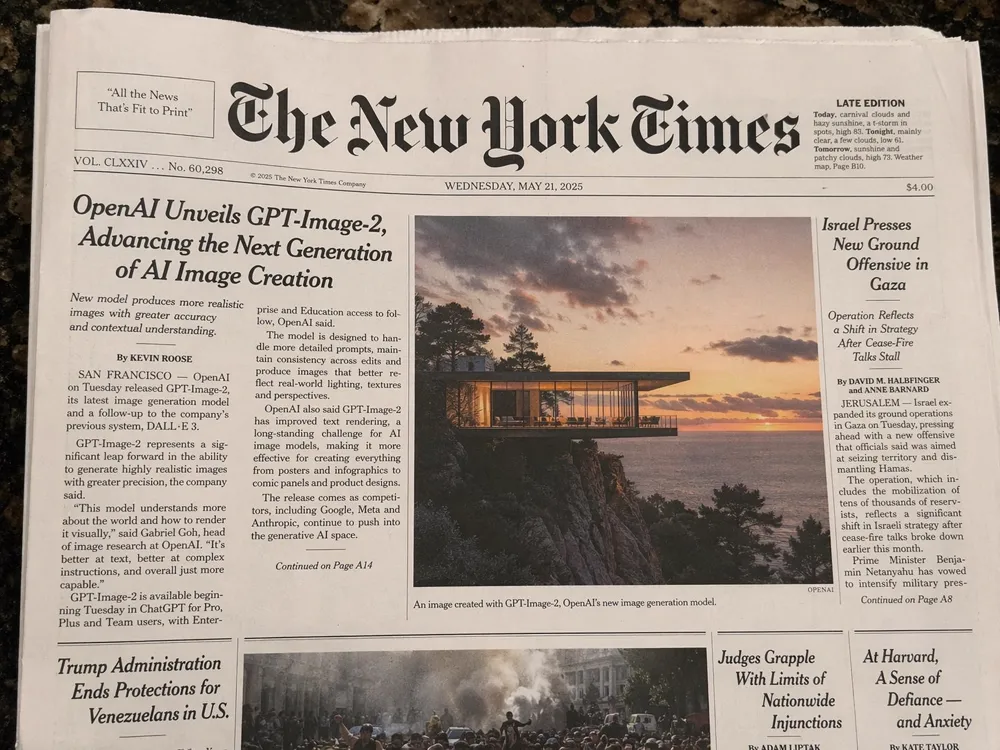
GPT Image 2 ist OpenAIs fortschrittlichstes Bildgenerierungsmodell, das im April 2026 als gpt-image-2 veröffentlicht wurde. GPT Image 2 akzeptiert Text- und Bildeingaben und gibt hochwertige Bilder in flexiblen Größen aus. Im Vergleich zu früheren Modellen liefert GPT Image 2 deutlich besseres Text-Rendering, stabilere Bearbeitungen und Unterstützung für bis zu 16 Referenzbilder pro Anfrage.
ChatGPT Image 2 bezeichnet dasselbe GPT Image 2-Modell, auf das über die ChatGPT-Oberfläche zugegriffen wird. Auf gpt-image-2.art ist GPT Image 2 mit direkter Kontrolle über Qualität, Größe und Format verfügbar – kein ChatGPT-Abonnement erforderlich.
GPT Image 2 verwenden: Schnellstart in 4 Schritten
Ihr erstes GPT Image 2-Ergebnis erhalten Sie in weniger als zwei Minuten. So verwenden Sie GPT Image 2 von Grund auf.
Schritt 1 — GPT Image 2 öffnen
Gehen Sie zu gpt-image-2.art. GPT Image 2 lädt direkt in Ihrem Browser – keine Installation, kein Warten. Kostenlose Benutzer können täglich GPT Image 2-Bilder ohne Kreditkarte generieren.
✓ Fertig. Ihre GPT Image 2-Sitzung ist aktiv.
Schritt 2 — Einen strukturierten Prompt schreiben
GPT Image 2 liest Struktur. Das zuverlässigste Promptformat für GPT Image 2 ist die Fünf-Abschnitt-Vorlage:
Scene:
[where this happens, time of day, background, environment]

Subject:
[who or what is the main focus]

Important details:
[materials, lighting, camera angle, lens feel, mood]

Use case:
[editorial photo / product mockup / poster / UI screen]

Constraints:
[no watermark / no logos / no extra text / preserve face]
✓ Fertig. Sie haben gerade die Promptstruktur erstellt, die 90 % der Nutzer überspringen.
Schritt 3 — GPT Image 2-Einstellungen auswählen
Wählen Sie vor der Generierung mit GPT Image 2:
- Qualität: Standard oder Hoch — GPT Image 2 Hoch erzeugt schärfere Details
- Größe: 1024×1024 (quadratisch), 1536×1024 (Querformat) oder 1024×1536 (Hochformat)
- Format: PNG für Transparenzunterstützung, JPEG für kleinere Dateigrößen, WebP für Web-Auslieferung
✓ Fertig. Drei Einstellungen, 10 Sekunden.
Schritt 4 — Generieren, überprüfen und herunterladen
Klicken Sie in GPT Image 2 auf Generieren. In 10–30 Sekunden gibt GPT Image 2 Ihr Bild zurück. Wenn das GPT Image 2-Ergebnis verfeinert werden muss, behalten Sie die vorherige Ausgabe als Referenz und senden Sie eine kleine, fokussierte Änderung – eine Überarbeitung pro Durchgang liefert bessere Ergebnisse als eine vollständige Neuerstellung.
Das war's. Sie haben gerade eine professionelle GPT Image 2-Generierung durchgeführt.
GPT Image 2 für Text-zu-Bild-Generierung verwenden
Text-zu-Bild ist der Kernmodus von GPT Image 2. Wenn Sie wissen, wie Sie GPT Image 2-Prompts gut einsetzen, können Sie auf Abruf fotorealistische Redaktionsfotos, Produktszenen, UI-Mockups, Konzeptkunst und typografieintensive Poster erstellen.
Die Regel: Visuelle Fakten statt vager Lobsprüche
GPT Image 2 kann „atemberaubend" oder „episch" nicht rendern. Geben Sie GPT Image 2 stattdessen konkrete visuelle Details.
| Prompt-Typ | Was GPT Image 2 tut | |
|---|---|---|
| ❌ | A stunning ultra-detailed cinematic masterpiece of a woman in a museum, beautiful, photoreal, 8K. | Erzeugt generische, übermäßig verarbeitete Ausgabe |
| ✅ | Scene: A quiet museum gallery in soft afternoon light. Subject: A woman in her 30s in front of a large oil painting. Details: Beige knit sweater, marble floor reflections, shallow depth of field. Use case: Editorial photo. Constraints: No watermark. | Sofort verwendbares Ergebnis beim ersten Versuch |
Die zweite Version gibt GPT Image 2 in jedem Slot etwas Messbares. GPT Image 2 liest alle fünf Abschnitte und produziert ein Ergebnis, das sofort verwendbar ist – kein Ausgangspunkt für zehn Regenerierungen.
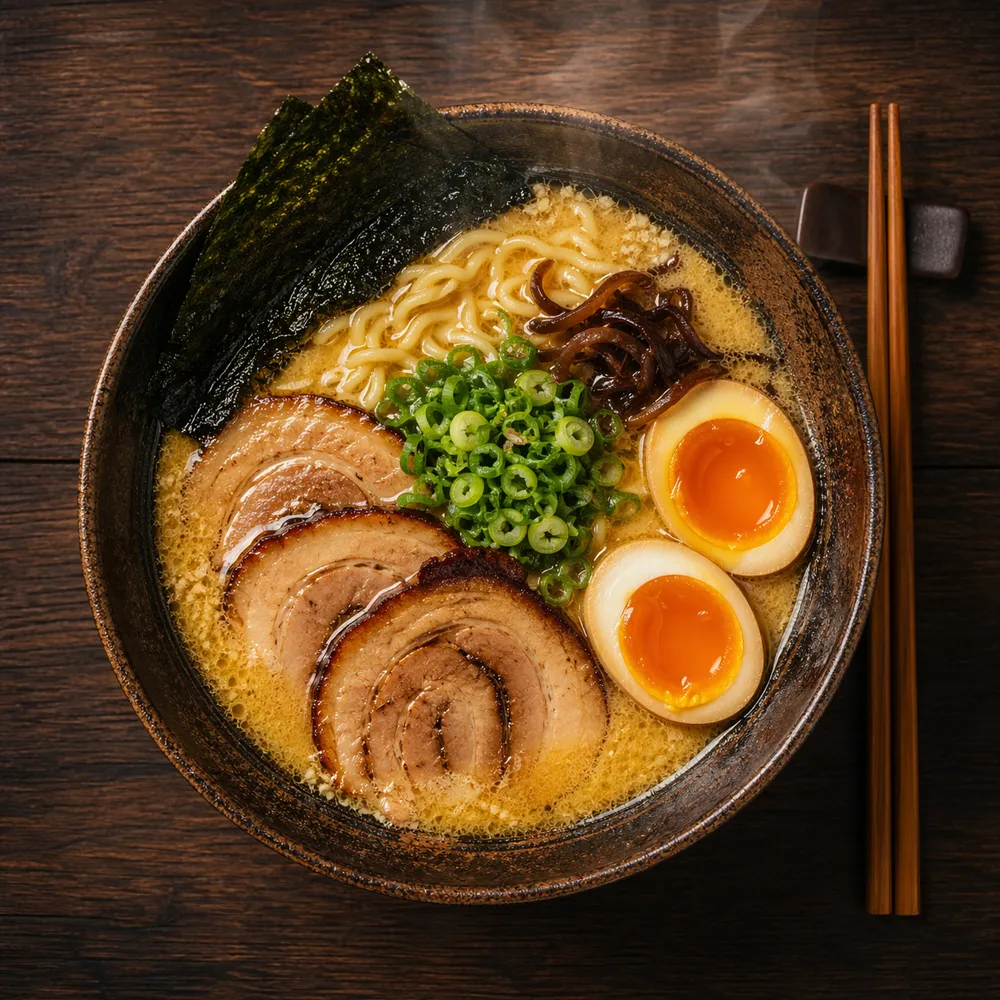
GPT Image 2 Text-zu-Bild-Beispiel — Produktfotografie
Scene: A museum archive setup under flat neutral light.
Subject: Two wireless earbuds carved from worn gray stone on conservation foam.
Important details: Accession card reads "ACC. 2126.04 - EARLY 21C PERSONAL
  ACOUSTIC IMPLEMENT", flat even lighting, neutral beige backdrop, shallow depth of field.
Use case: Museum archive photograph.
Constraints: No watermark, no brand logos, stone material reads clearly.
GPT Image 2 erzeugt dies in einem Durchgang, weil die Ästhetik vollständig durchgehalten wird – Museumsrahmung, Zugangskarte, Konservierungsschaum, gleichmäßige Beleuchtung. Jedes Detail im GPT Image 2-Prompt verstärkt das Konzept.
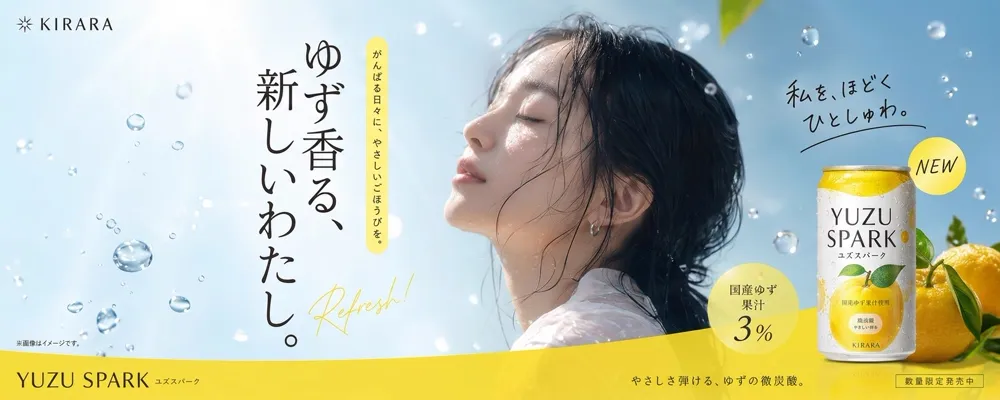
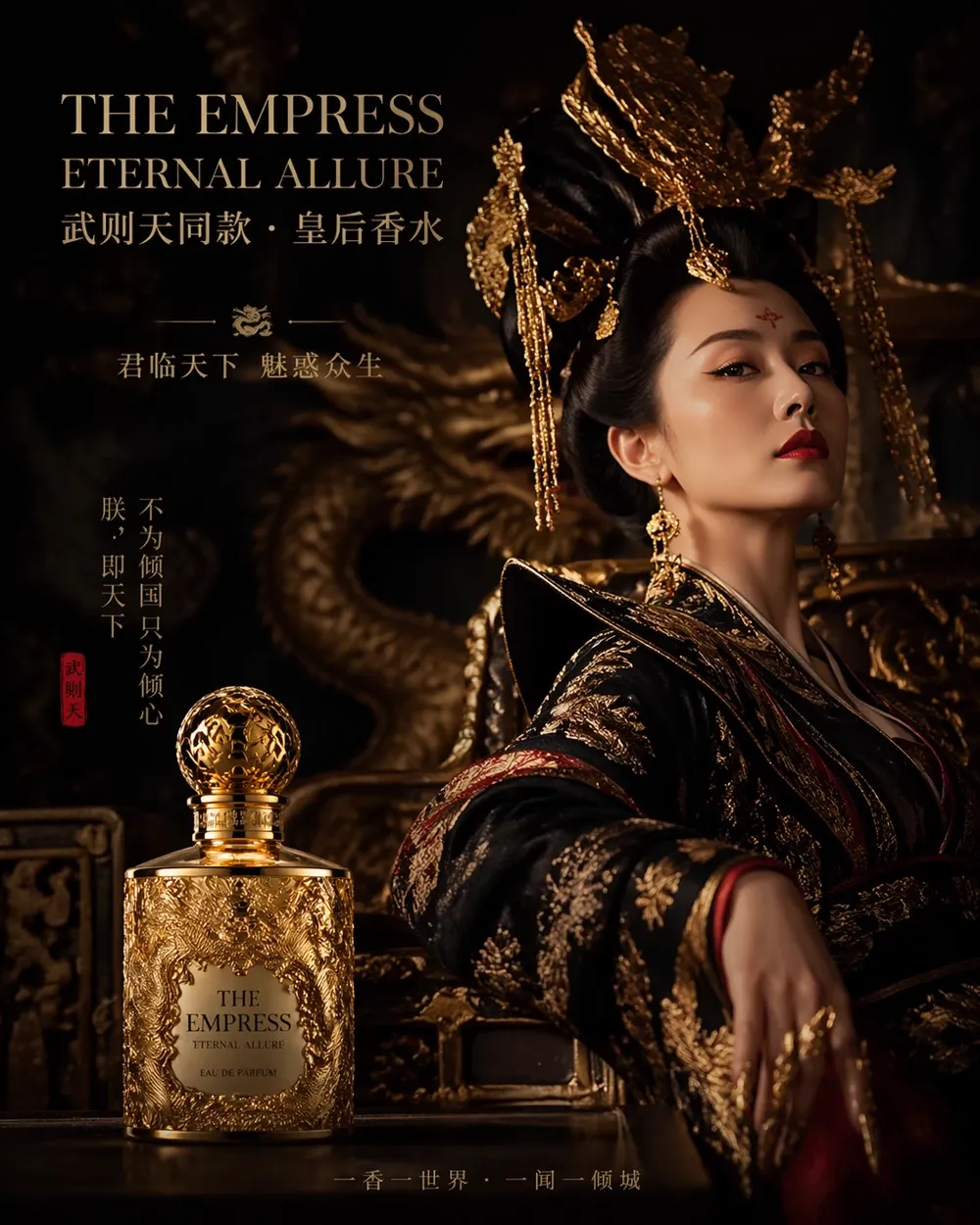
GPT Image 2 liefert Produktwerbungsvisuals – komplett mit lesbarem Branding, natürlicher Model-Fotografie und gestaltetem Text – aus einem einzigen strukturierten Prompt. Marketingteams nutzen GPT Image 2, um in Minuten mehrere solche Variationen zu generieren.
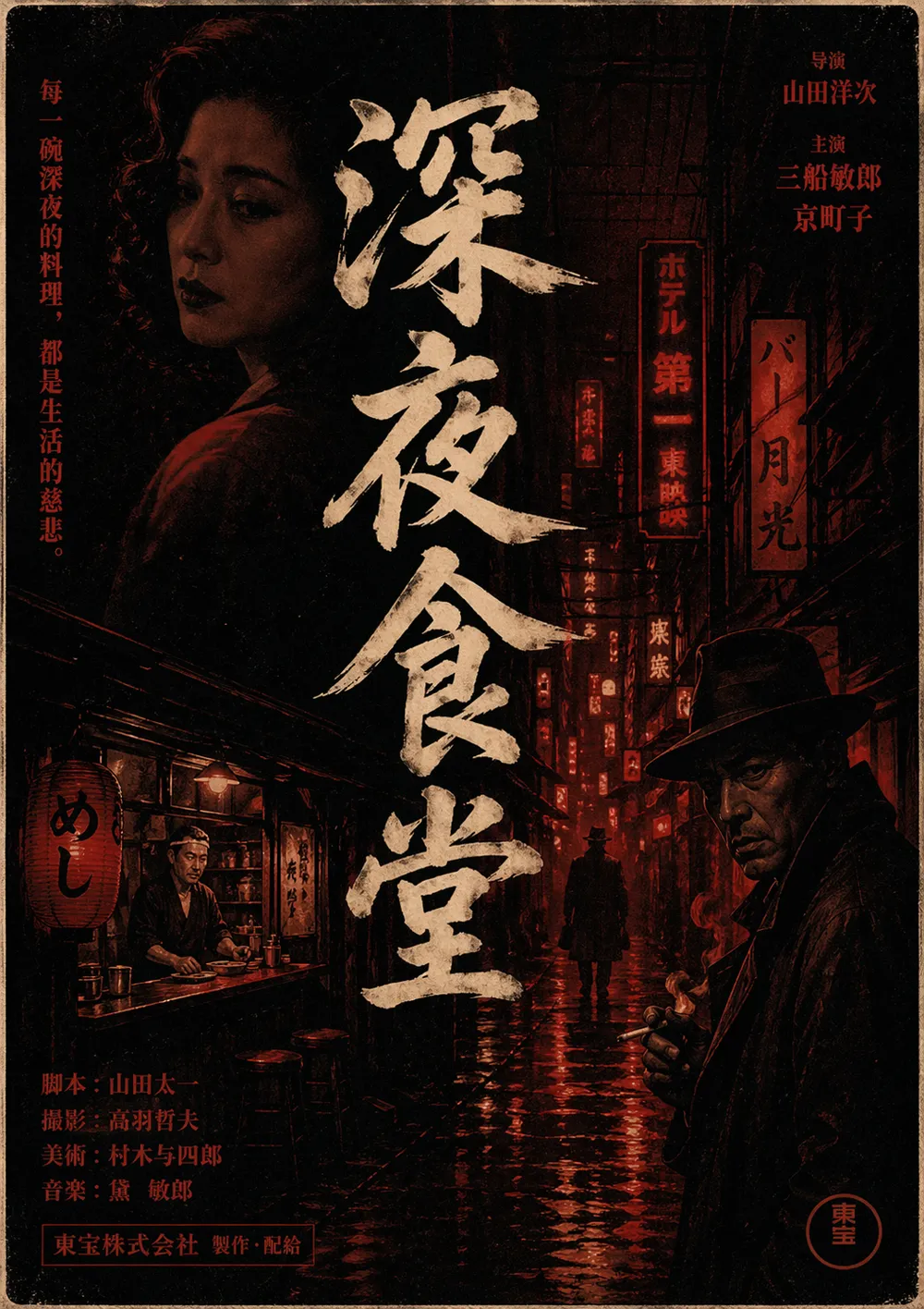
Typografieintensive Kompositionen wie Filmplakate sind eine der stärksten Demonstrationen dafür, wie GPT Image 2 Text-Rendering eingesetzt werden kann. GPT Image 2 verarbeitet gemischtschriftliche Layouts – einschließlich Zeichen, Credits und Layouthierarchie – wenn der Prompt Typografiebeschränkungen explizit angibt.
GPT Image 2 für die Bildbearbeitung verwenden
Die Bildbearbeitung mit GPT Image 2 ist der Bereich, in dem sich das Modell wirklich abhebt. GPT Image 2 akzeptiert ein vorhandenes Foto und nimmt gezielte Änderungen vor, während der Rest des Bildes unberührt bleibt.
Die Zwei-Spalten-Bearbeitungsregel für GPT Image 2
Jede GPT Image 2-Bearbeitung sollte zwei Spalten verwenden: was sich ändert und was gesperrt bleibt.
Change:
Replace the parked car with a vintage bicycle.

Preserve:
The house, fence, driveway concrete, landscaping,
lighting direction, and time of day exactly.

Constraints:
Match the bicycle scale and shadow pattern to the existing scene.
No watermark.
GPT Image 2 nutzt die Preserve-Liste, um alles stabil zu halten, während nur die gewünschte Änderung vorgenommen wird. Ohne sie wird GPT Image 2 abweichen – besonders bei iterativen Bearbeitungen.
GPT Image 2 für Multi-Bild-Komposition verwenden
GPT Image 2 akzeptiert bis zu 16 Referenzbilder pro Bearbeitung. Beschriften Sie jedes Eingabebild nach Rolle, damit GPT Image 2 weiß, welches Inhalt und welches Referenz ist:
Image 1: base scene to preserve.
Image 2: jacket reference.
Image 3: boots reference.

Instruction:
Dress the person from Image 1 using the jacket from Image 2
and the boots from Image 3.
Preserve the face, body shape, pose, background, camera angle,
framing, and lighting exactly from Image 1.
Fit the garments naturally with realistic folds and contact shadows.
No jewelry, no text, no logos.
Das Beschriften jeder Eingabe nach Rolle verhindert, dass GPT Image 2 raten muss. Dies ist das richtige Muster für virtuelles Anprobieren, Compositing und Stilübertragung mit Referenzbildern.
GPT Image 2 für Stilübertragung verwenden
Stilübertragung in GPT Image 2 funktioniert am besten, wenn Sie die visuellen Teile benennen, anstatt „gleicher Stil" zu sagen.
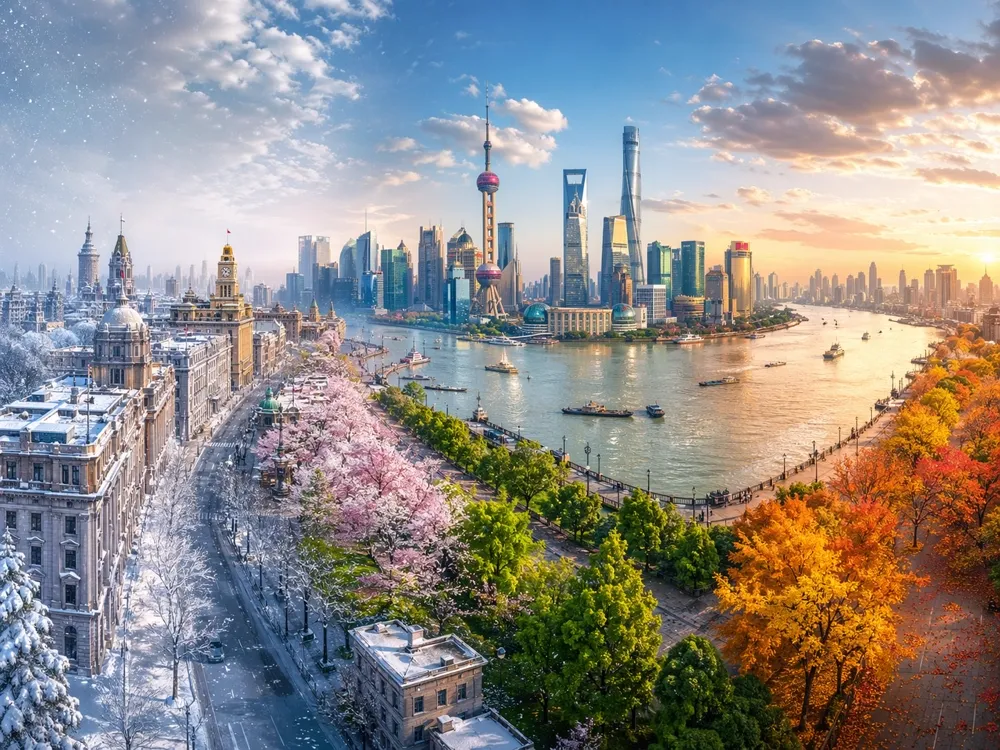
Anstatt GPT Image 2 zu sagen „verwende denselben Stil wie das Referenzbild", beschreiben Sie die spezifische visuelle Sprache:
Use the same visual language as the input image:
chunky pixel forms, limited arcade palette, bright glow accents,
clean silhouette edges, playful 1980s poster energy.
Generate a new scene of a motorcycle chase through a neon desert at night.
White background. No watermark.
GPT Image 2 kann auch eine Bleistiftskizze in eine fotorealistische Landschaft umwandeln. Die entscheidende Anweisung an GPT Image 2 ist, ob das Skizzenlayout ein Vorschlag oder ein strikter Vertrag ist:
Turn this drawing into a photorealistic landscape image.
Preserve the exact layout, horizon line, river path, mountain placement,
tree placement, and overall perspective.
Use realistic natural materials and sunrise lighting.
Do not add people, buildings, animals, or text.
ChatGPT Image 2 über die API verwenden
Wenn Sie ChatGPT Image 2 programmatisch verwenden möchten, ist GPT Image 2 über die OpenAI-API verfügbar. So verwenden Sie GPT Image 2 für Text-zu-Bild mit dem offiziellen JavaScript-SDK:
import OpenAI from "openai";

const client = new OpenAI({ apiKey: process.env.OPENAI_API_KEY });

// GPT Image 2 text-to-image
const result = await client.images.generate({
  model: "gpt-image-2",
  prompt: "Scene: A narrow side street just after rain at blue hour. Subject: A florist locking up. Use case: Editorial photo. Constraints: No watermark.",
  size: "1024x1024",
  quality: "high",
  n: 1,
});

console.log(result.data[0].url);
Für die GPT Image 2-Bildbearbeitung über die API verwenden Sie den images.edit-Endpunkt und übergeben Ihr Quellbild als image. GPT Image 2 unterstützt die Qualitätsstufen standard und high und gibt entweder eine URL oder base64-kodiertes b64_json zurück.
Die GPT Image 2-API hat Ratenlimits nach Tier: Tier 1 erlaubt 5 Bilder pro Minute, Tier 5 erlaubt bis zu 250 Bilder pro Minute. ChatGPT Image 2 in der ChatGPT-Oberfläche verwendet dasselbe zugrunde liegende gpt-image-2-Modell und reagiert auf dasselbe strukturierte Promptformat.
GPT Image 2-Anwendungsfälle: Wo Ersteller die schnellsten Ergebnisse sehen
GPT Image 2 eignet sich für eine Vielzahl von Workflows. Hier sind die sechs Anwendungsfälle, bei denen Ersteller derzeit die schnellsten Ergebnisse sehen – und warum GPT Image 2 jeden einzelnen besser handhabt als ein allgemeiner Prompt.
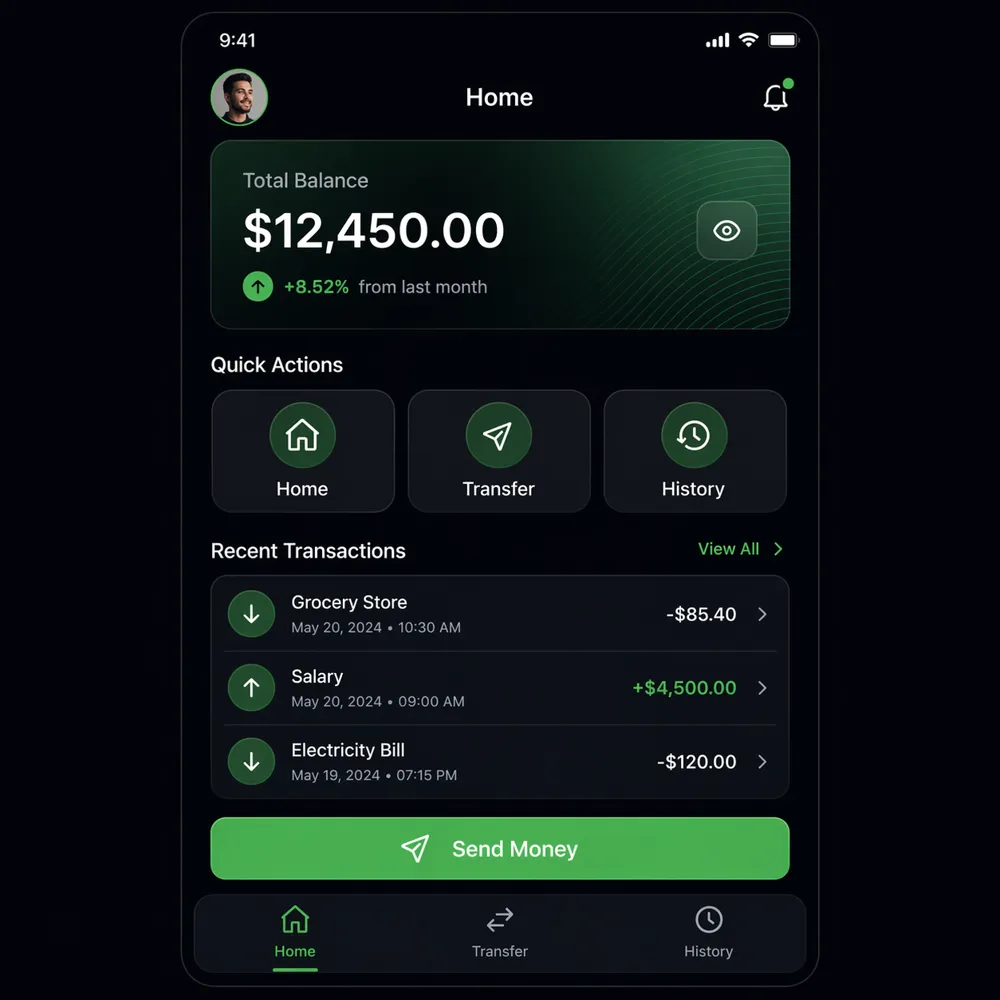
| Anwendungsfall | Wie GPT Image 2 hilft |
|---|---|
| Fotorealistisches Redaktionsmaterial | Dokumentarische Fotos mit glaubwürdiger Beleuchtung, Textur und Kameraverhalten generieren |
| Produktfotografie | Produkte in sauberen Ausschnitt- oder Lifestyle-Szenen mit erhaltener Etikettentreue platzieren |
| UI- und App-Mockups | Lesbare App-Screenshots mit exaktem Text, Hierarchie und Abstand erstellen |
| Text im Bild | Werbetafeln, Schilder, Menüs und Poster mit lesbarer, gestalteter Typografie rendern |
| Charakterkonsistenz | Gesicht, Kleidung und Farbpalette über eine Serie von GPT Image 2-Illustrationen beibehalten |
| Zeichnung zu Foto | Skizzen oder Wireframes in fotorealistische Szenen umwandeln, dabei das Layout beibehalten |
GPT Image 2 für Marketing und Werbung
Marketingteams nutzen GPT Image 2, um in Minuten statt Tagen mehrere kreative Werbevariationen für A/B-Tests zu erstellen. Ein GPT Image 2-Billboard-Prompt mit exaktem Titeltext, Produktplatzierung und Typografiebeschränkungen liefert zuverlässig druckfertige Ergebnisse.
GPT Image 2 für Content-Erstellung
Social-Media-Ersteller nutzen GPT Image 2, um einzigartige Visuals ohne teure Design-Tools zu generieren. GPT Image 2 unterstützt nativ Hoch-, Quer- und quadratische Formate, was es ideal für die plattformübergreifende Content-Produktion macht.
GPT Image 2 für Bildung
Pädagogen nutzen GPT Image 2, um visuelle Lernmaterialien zu erstellen – Diagramme, illustrierte Erklärungen, historische Szenenrekonstruktionen – mit denen Schüler besser interagieren als mit Stockfotografie.
6 GPT Image 2-Prompting-Regeln, die wirklich funktionieren
Nach Hunderten von GPT Image 2-Generierungen verbessern diese sechs Regeln konsequent die GPT Image 2-Ausgabequalität:
-
Eine Überarbeitung pro Durchgang in GPT Image 2 — Kleine, fokussierte Bearbeitungen liefern bessere Ergebnisse als eine große Neuerstellung. Senden Sie GPT Image 2 eine einzelne Änderung, bestätigen Sie sie, dann gehen Sie zur nächsten über.
-
Text als Typografie in GPT Image 2 behandeln — Umschließen Sie exakte Wörter mit Anführungszeichen oder GROSSBUCHSTABEN. Geben Sie Schriftstil, Farbe, Größe und Platzierung an. Sagen Sie GPT Image 2 „keine zusätzlichen Wörter" und „kein doppelter Text."
-
Die Preserve-Liste bei jeder GPT Image 2-Iteration wiederholen — Abweichung häuft sich an. Das Auflisten dessen, was bei jedem GPT Image 2-Bearbeitungsdurchgang gleich bleiben muss, hält das Ergebnis im Rahmen.
-
Physische Beschreibungen statt Stimmungssprache verwenden — Sagen Sie GPT Image 2 „abgeblätterte Farbe", „gebürstetes Aluminium", „weiches Fülllicht" statt „industrielle Ästhetik" oder „Premium-Gefühl."
-
Das echte Ding benennen — Wenn das Bild eine Bordkarte zeigen muss, sagen Sie GPT Image 2 „Bordkarte." Stimmungssprache vergräbt den eigentlichen Auftrag.
-
Änderung von Beibehaltung in jeder GPT Image 2-Bearbeitung trennen — Verwenden Sie „nur X ändern" und „alles andere gleich lassen" als Standardsatzpaar in jedem GPT Image 2-Bearbeitungsprompt.
Häufig gestellte Fragen zur Verwendung von GPT Image 2
Wie verwendet man GPT Image 2 kostenlos? Besuchen Sie gpt-image-2.art und beginnen Sie, GPT Image 2-Bilder ohne Kreditkarte zu generieren. Der kostenlose Tarif umfasst tägliche GPT Image 2-Bildgenerierung in Standardqualität.
Was ist der Unterschied zwischen GPT Image 2 und ChatGPT Image 2?
ChatGPT Image 2 ist dasselbe gpt-image-2-Modell, auf das über die ChatGPT-Oberfläche zugegriffen wird. Die Verwendung von GPT Image 2 auf gpt-image-2.art bietet direkte Kontrolle über Größe, Qualität und Format ohne ChatGPT Plus-Abonnement.
Welches Promptformat funktioniert am besten für GPT Image 2? Die Vorlage Scene / Subject / Important details / Use case / Constraints gibt GPT Image 2 den klarsten Auftrag. Füllen Sie alle fünf Slots aus, und GPT Image 2 liefert konsistente, sofort verwendbare Ergebnisse.
Kann GPT Image 2 vorhandene Fotos bearbeiten? Ja. GPT Image 2 akzeptiert Bildeingaben und kann Objekte ersetzen, Kleidung ändern, Hintergründe entfernen, Szenen neu beleuchten und Wetter oder Jahreszeit austauschen – alles während der Rest des Fotos erhalten bleibt.
Wie verwendet man GPT Image 2 mit mehreren Referenzbildern?
Übergeben Sie bis zu 16 Bilder an den GPT Image 2-Bearbeitungsendpunkt über image_urls. Beschriften Sie jedes Bild nach Rolle in Ihrem Anweisungsprompt, damit GPT Image 2 weiß, welches der Basisinhalt und welches Stil- oder Kleidungsreferenzen sind.
Rendert GPT Image 2 lesbaren Text in Bildern? Ja. GPT Image 2 verarbeitet lesbaren Text in Bildern deutlich besser als frühere OpenAI-Modelle. Umschließen Sie exakten Text mit Anführungszeichen, geben Sie Schriftstil und Platzierung an und fügen Sie „keine zusätzlichen Wörter, kein doppelter Text" zu Ihren Beschränkungen hinzu.
Wie lange dauert die Bildgenerierung mit GPT Image 2? GPT Image 2 generiert Bilder in der Regel in 10–30 Sekunden. Hochqualitäts- oder größere GPT Image 2-Generierungen dauern näher an 30 Sekunden.
Was tun, wenn meine erste GPT Image 2-Generierung falsch aussieht? Das ist zu erwarten – selbst erfahrene GPT Image 2-Nutzer benötigen durchschnittlich 2–3 Iterationen, bevor sie genau das bekommen, was sie wollen. Die Fünf-Abschnitt-Vorlage reduziert das auf 1–2. Wenn Ihr erstes Ergebnis nicht stimmt, schreiben Sie nicht alles neu. Finden Sie den einen Abschnitt, der verfehlt hat, korrigieren Sie nur diesen und regenerieren Sie.
Jedes Bild, das Sie heute nicht erstellen, ist morgen weg
Hier ist, was wirklich mit Erstellern passiert, die GPT Image 2 weiter aufschieben: Sie sehen zu, wie ihre Konkurrenten Social-Content, Produkt-Mockups und Kampagnenvisuals schneller liefern, als sie Figma öffnen können – während sie noch darauf warten, „es richtig zu lernen."
Es gibt nichts mehr zu lernen. Sie haben die Vorlage. Sie haben die Regeln. Der einzige Unterschied zwischen Ihnen und jemandem, der bereits professionelle GPT Image 2-Bilder generiert, ist ein Klick.
GPT Image 2 kostenlos ausprobieren — Kein Konto erforderlich →
Generiert in 10–30 Sekunden. Kostenloser Tarif. Keine Kreditkarte.