
Prompting-Leitfaden
Tipps, Techniken und Best Practices für optimale Ergebnisse mit GPT Image 2 bei der Textdarstellung, Fotorealismus und Bildbearbeitung.
Grundprinzipien
GPT Image 2 folgt detaillierten Anweisungen sehr genau. Je spezifischer und strukturierter Ihr Prompt ist, desto besser das Ergebnis. Betrachten Sie Ihren Prompt als kreatives Briefing: Beschreiben Sie, was Sie möchten, wie es aussehen soll und was unverändert bleiben soll.
1. Präzise sein
Vage Prompts liefern generische Ergebnisse. Beschreiben Sie Motiv, Umgebung, Beleuchtung, Stimmung und Bildkomposition klar.
| Statt | Schreiben Sie |
|---|---|
| "eine Kaffeetasse" | "Eine matte schwarze Keramik-Kaffeetasse auf einer Marmorarbeitsplatte, leicht von oben aufgenommen, sanftes Morgenlicht von links, geringe Tiefenschärfe" |
| "mach es besser" | "Füge warmes goldenes Stundenlicht von oben rechts hinzu, behalte Motiv und Komposition identisch" |
| "eine Stadt bei Nacht" | "Vogelperspektive auf Tokio bei Nacht, Neonlichter spiegeln sich in nassen Straßen, cineastisches Blaugrün und Orange-Color-Grading, fotorealistisch" |
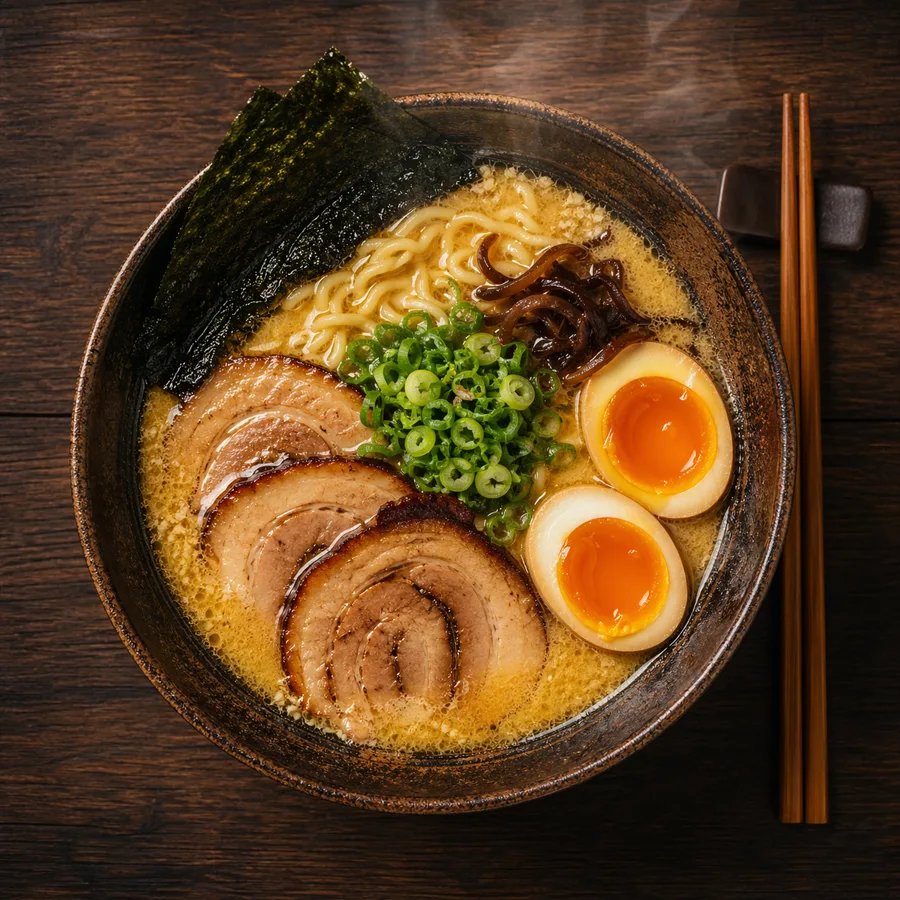
2. Fotografiesprache für Realismus verwenden
Wenn Sie fotorealistische Ergebnisse möchten, beschreiben Sie das Bild wie ein Fotograf:
- Objektivtyp:
"50mm Objektiv","Weitwinkel 24mm","Tele 200mm" - Blende / Tiefenschärfe:
"geringe Tiefenschärfe","f/1.8 Bokeh-Hintergrund" - Beleuchtung:
"weiches diffuses Tageslicht","Studio-Drei-Punkt-Beleuchtung","goldene Stunde Gegenlicht" - Filmstil:
"35mm Filmkorn","Kodak Portra 400","schwarz-weißer Dokumentarfilm" - Bildausschnitt:
"Nahaufnahme-Porträt","weite Etablierungsaufnahme","Vogelperspektive"
Beispiel:
A photorealistic candid portrait of a young woman at a Paris café, 35mm film,
natural window light, slight grain, shallow depth of field, Kodak Portra 400 aesthetic
3. Text präzise rendern
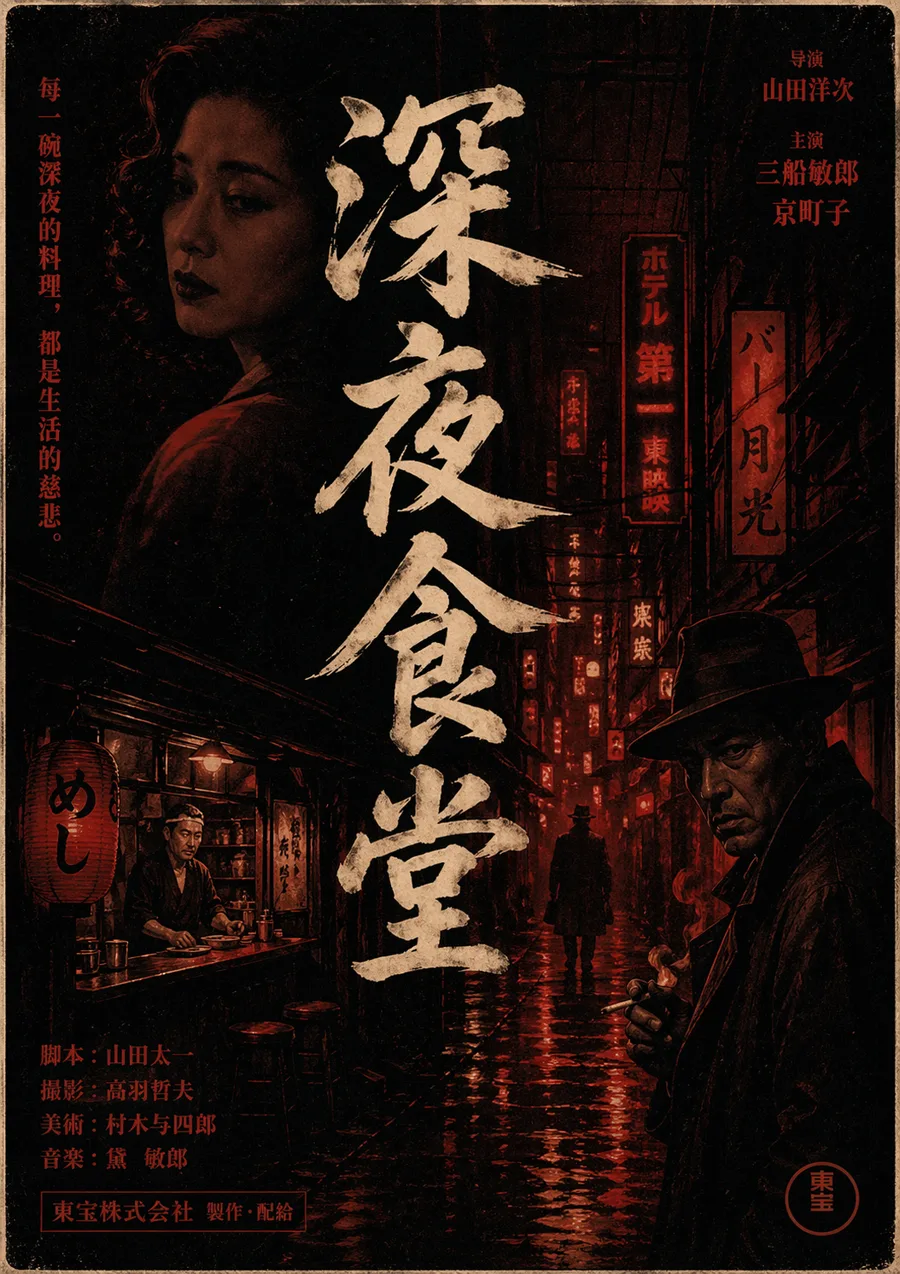
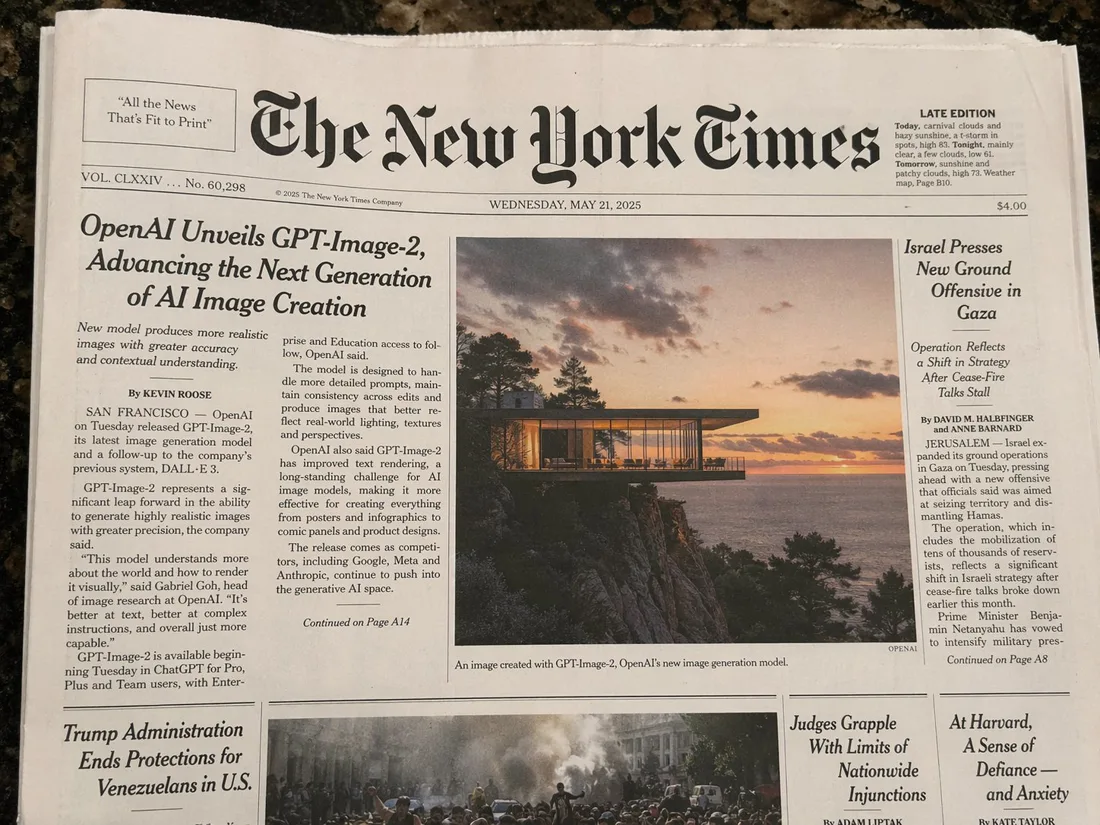
GPT Image 2 ist hervorragend bei der Textdarstellung. Um sauberen, lesbaren Text in Ihren Bildern zu erhalten:
- Setzen Sie den genauen Text in Anführungszeichen in Ihrem Prompt
- Beschreiben Sie die Typografie: Schriftstärke, Stil, Größe und Farbe
- Geben Sie die Platzierung an:
"zentriert","oben links","fette Überschrift über dem Bild"
Beispiel:
A minimalist poster with the headline "Design Trends 2026" in bold sans-serif,
centered, white text on a deep navy background, small subtitle "A Year in Review" below
Für Infografiken:
A clean data infographic titled "Global AI Adoption 2026" with four labeled sections,
bar charts, percentage callouts, and a footer reading "Source: OpenAI Research"
4. Unveränderliche Elemente sperren
Sagen Sie dem Modell beim Bearbeiten eines Bildes ausdrücklich, was unverändert bleiben muss. Ohne diese Angabe interpretiert das Modell möglicherweise die gesamte Szene neu.
Vorlage:
[Describe the change you want]. Keep the [subject's face / product / background /
lighting / composition] identical. Only change [specific element].
Beispiel:
Replace the red jacket with a navy blue wool coat. Keep the subject's face,
hair, pose, and background completely unchanged.
5. Stilübertragung
Um den visuellen Stil eines Bildes auf ein neues Motiv anzuwenden, verwenden Sie mehrere Bild-Eingaben und referenzieren Sie jedes nach Nummer:
Apply the lighting style, color palette, and grain texture from image 1
to the subject in image 2. Keep the subject's identity and pose from image 2.
Für Stilkontrolle mit einzelnem Prompt:
A portrait photograph in the style of Vivian Maier — black and white,
35mm street photography, candid framing, high contrast
6. Charakterkonsistenz
Für mehrteilige Illustrationen, Comics oder Storyboards, in denen derselbe Charakter in verschiedenen Szenen erscheinen muss, verankern Sie die Charakterbeschreibung am Anfang jedes Prompts:
[Character description: teenage girl with short red hair, green eyes,
wearing a yellow raincoat] standing at a bus stop in the rain,
illustrated in a clean graphic novel style
Das Wiederholen des Charakterankers in jeder Generierung hält die Identität über alle Ausgaben hinweg konsistent.
7. Produktfotografie
GPT Image 2 ist stark bei Produktaufnahmen mit präzisem Etikettentext, Logos und Markenfarben:
A premium e-commerce product photo of a skincare serum bottle labeled
"LUMINA Vitamin C Serum 30ml", white minimal background, soft studio light
from the upper left, sharp label text, clean shadows
Für Verpackungen mit komplexen Etiketten:
A coffee bag product shot labeled "Summit Roast — Single Origin Ethiopia",
with a mountain line-art illustration on the front, kraft paper texture,
matte finish, on a wooden tabletop, natural daylight
8. Infografiken und Datenvisualisierung
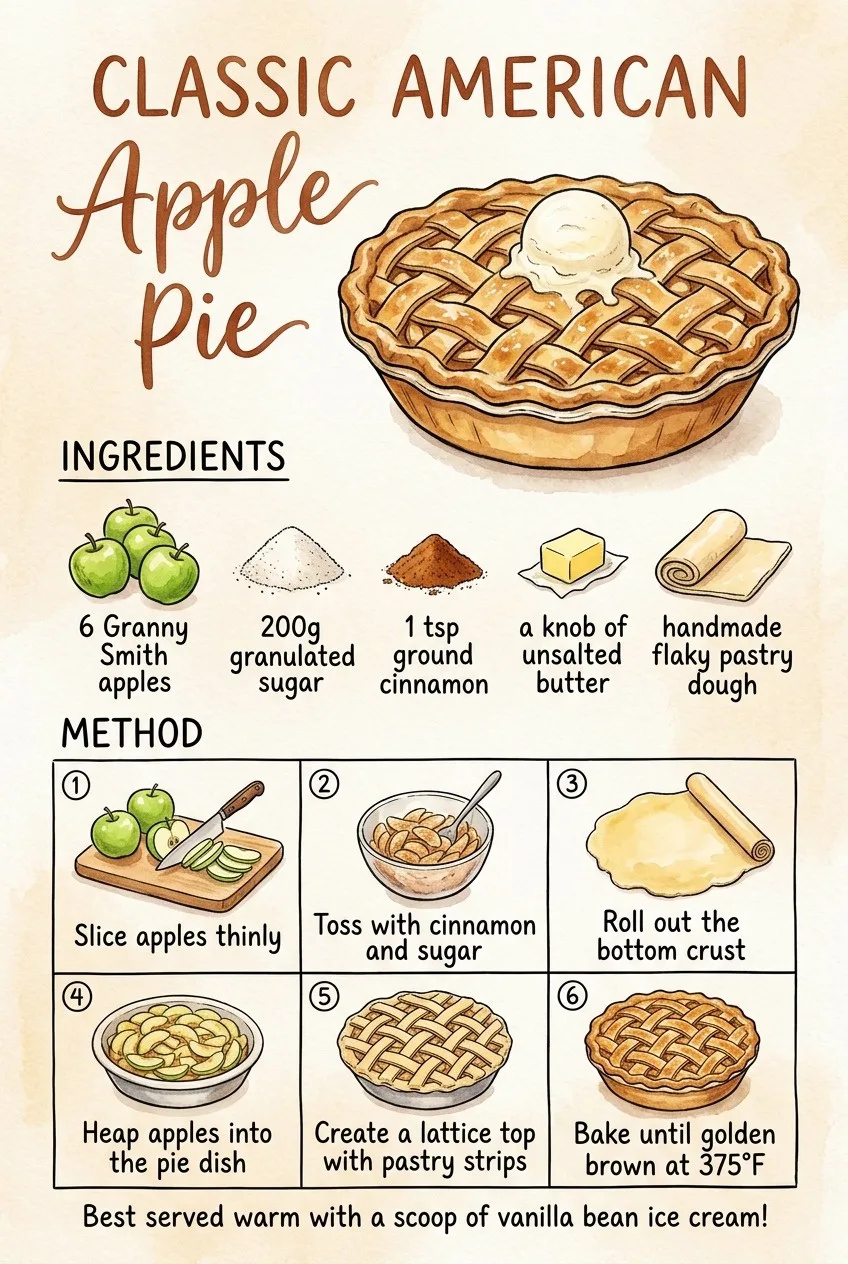
Für dichte Informationslayouts strukturieren Sie den Prompt wie ein Design-Briefing:
A clean editorial infographic titled "How Neural Networks Learn" with:
- A top header section with the title in bold
- Three labeled diagram stages: Input Layer, Hidden Layers, Output Layer
- Arrows connecting each stage
- A caption at the bottom: "Simplified illustration, not to scale"
Style: flat design, limited color palette (blue, white, dark gray)
9. UI- und Interface-Mockups
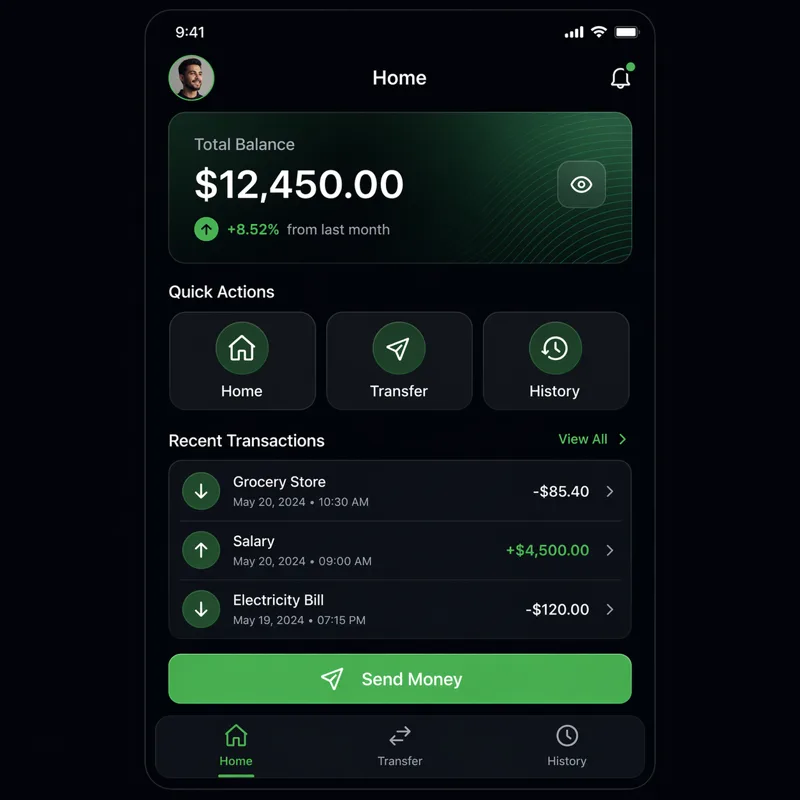
A pixel-accurate mockup of a mobile banking app home screen showing:
- User greeting "Good morning, Alex"
- Account balance: $4,820.00
- Three quick-action buttons: Send, Request, Pay
- Recent transaction list with 4 items
- Bottom navigation bar with Home, Cards, History, Settings icons
Clean iOS design, light mode, San Francisco font
10. Mehrsprachiger Text
GPT Image 2 verarbeitet nicht-lateinische Schriften gut. Geben Sie Sprache und Schrift explizit an:
A store sign in Japanese reading "新鮮な野菜" (Fresh Vegetables) in hand-painted
brushstroke calligraphy style, mounted on a wooden board outside a market stall
A bilingual business card with "Sarah Chen / 陈明华" as the name,
"Creative Director" in English and "创意总监" in Chinese below,
minimal design, black on cream paperPrompt-Vorlagen
Fotorealistisches Porträt
Photorealistic portrait of [subject description], [lens] lens, [lighting type],
[color grade], [film or digital aesthetic], [framing]
Produktaufnahme
Premium product photography of [product name] with [label/text],
[background surface], [lighting direction], sharp focus on label text,
[shadow style]
Infografik
[Style] infographic titled "[title]" with [number] sections covering [topics],
labeled diagrams, [chart types], caption: "[footer text]"
Bildbearbeitung
[Edit instruction]. Keep the [preserve elements] completely unchanged.
Only change [target element]. Preserve the original lighting and composition.
Illustrierte Szene
[Character description] [action] in [setting], illustrated in [art style],
[color palette], [mood/atmosphere]
Häufige Fehler vermeiden
- Zu starke Einschränkungen bei Bearbeitungen: "Ändere alles" widerspricht dem Zweck der Bildbearbeitung. Nehmen Sie immer nur eine Änderung auf einmal vor.
- Kein Text in Anführungszeichen: Text, der im Bild erscheinen soll, muss im Prompt in
"Anführungszeichen"stehen. - Generische Qualitätsbegriffe:
"hohe Qualität"und"schön"sind bedeutungslos. Beschreiben Sie, was hohe Qualität für Ihre spezifische Ausgabe bedeutet. - Vergessener Stilanker: Wiederholen Sie bei Mehrfach-Ausgaben immer Ihre Stil- und Charakterbeschreibung in jedem Prompt.
Verwandte Ressourcen
- Anwendungsfälle — Branchenspezifische Prompt-Muster
- Showcase-Galerie — Inspiration aus echten Ergebnissen
- API-Referenz — Verwenden Sie diese Prompts über die API
- So verwenden Sie GPT Image 2 — Anfängerfreundliche Anleitung
- Blog — Tutorials und Prompt-Engineering-Artikel
API-Referenz
Verwende die offene API von GPT Image 2, um Bilder programmgesteuert zu generieren und zu bearbeiten. Authentifiziere dich mit deinem eigenen API-Schlüssel, zahle mit Credits und erhalte Ergebnisse per Polling.
Anwendungsfälle
Praxisnahe Anwendungen und Branchenbeispiele für GPT Image 2 — von der E-Commerce-Produktfotografie bis hin zu UI-Prototyping und redaktionellen Inhalten.