L'erreur n°1 que les gens font avec GPT Image 2
La plupart des gens saisissent un prompt vague, obtiennent une image médiocre et supposent que le modèle est le problème. Ce n'est pas le cas. Ce guide vous montre la structure exacte en 5 sections qui corrige 90 % des mauvais résultats de GPT Image 2 — et la règle des deux colonnes qui fait que chaque révision aboutit du premier coup.
La plupart des générateurs d'images IA punissent les prompts vagues avec des résultats génériques. GPT Image 2 est différent — il récompense la structure. Les créateurs qui connaissent le format de prompt en cinq sections génèrent des images professionnelles dès la première tentative. Ceux qui ne le font pas passent des heures à régénérer sans jamais vraiment y arriver.
Ce guide vous donne la structure qu'ils utilisent.
Qu'est-ce que GPT Image 2 ?
GPT Image 2 est le modèle de génération d'images le plus avancé d'OpenAI, lancé en avril 2026 sous le nom gpt-image-2. GPT Image 2 accepte des entrées texte et image et produit des images haute fidélité dans des tailles flexibles. Comparé aux modèles précédents, GPT Image 2 offre un rendu de texte nettement meilleur, des modifications plus stables et la prise en charge de jusqu'à 16 images de référence par requête.
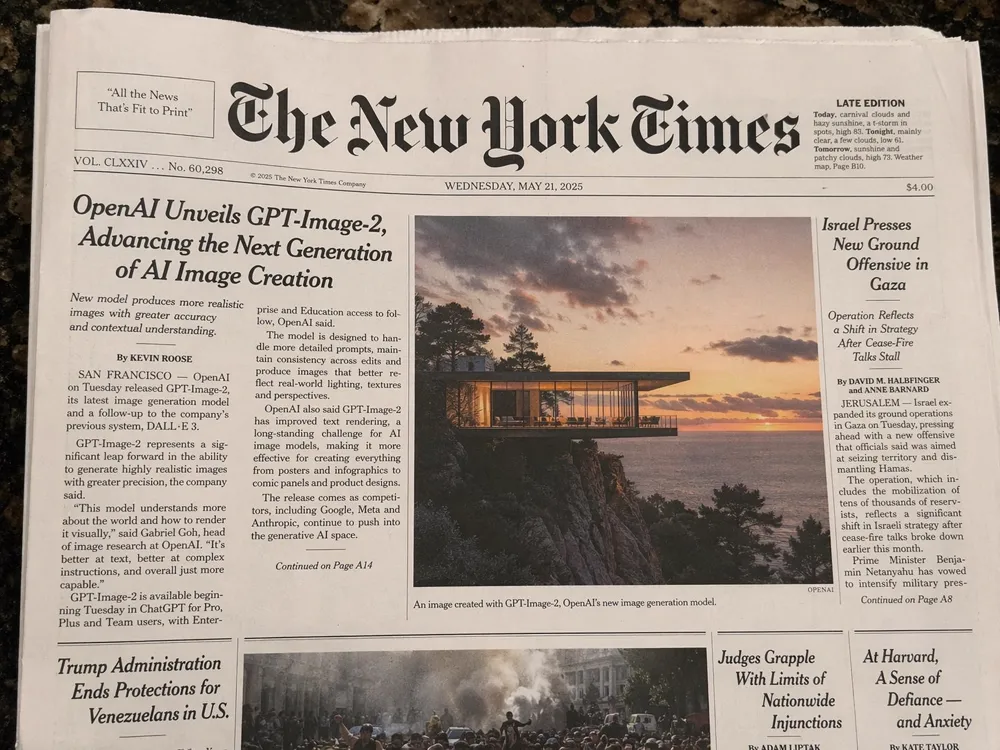
ChatGPT Image 2 désigne le même modèle GPT Image 2 accessible via l'interface ChatGPT. Sur gpt-image-2.art, GPT Image 2 est disponible avec un contrôle direct sur la qualité, la taille et le format — sans abonnement ChatGPT requis.
Comment utiliser GPT Image 2 : Démarrage rapide en 4 étapes
Obtenir votre premier résultat avec GPT Image 2 prend moins de deux minutes. Voici exactement comment utiliser GPT Image 2 depuis zéro.
Étape 1 — Ouvrir GPT Image 2
Rendez-vous sur gpt-image-2.art. GPT Image 2 se charge directement dans votre navigateur — pas d'installation, pas d'attente. Les utilisateurs gratuits peuvent générer des images GPT Image 2 quotidiennement sans carte de crédit.
✓ C'est fait. Votre session GPT Image 2 est active.
Étape 2 — Écrire un prompt structuré
GPT Image 2 lit la structure. Le format de prompt le plus fiable pour GPT Image 2 est le modèle en cinq sections :
Scene:
[where this happens, time of day, background, environment]

Subject:
[who or what is the main focus]

Important details:
[materials, lighting, camera angle, lens feel, mood]

Use case:
[editorial photo / product mockup / poster / UI screen]

Constraints:
[no watermark / no logos / no extra text / preserve face]
✓ C'est fait. Vous venez de construire la structure de prompt que 90 % des utilisateurs ignorent.
Étape 3 — Choisir les paramètres de GPT Image 2
Avant de générer avec GPT Image 2, sélectionnez :
- Qualité : Standard ou Haute — GPT Image 2 Haute produit des détails plus nets
- Taille : 1024×1024 (carré), 1536×1024 (paysage) ou 1024×1536 (portrait)
- Format : PNG pour la transparence, JPEG pour un fichier plus petit, WebP pour la diffusion web
✓ C'est fait. Trois paramètres, 10 secondes.
Étape 4 — Générer, vérifier et télécharger
Cliquez sur Générer dans GPT Image 2. En 10 à 30 secondes, GPT Image 2 retourne votre image. Si le résultat de GPT Image 2 nécessite un ajustement, conservez la sortie précédente comme référence et envoyez un changement petit et ciblé — une révision par tour fonctionne mieux qu'une réécriture complète.
C'est tout. Vous venez d'effectuer une génération GPT Image 2 de niveau professionnel.
Comment utiliser GPT Image 2 pour la génération texte-en-image
La génération texte-en-image est le mode principal de GPT Image 2. Quand vous savez bien utiliser les prompts GPT Image 2, vous pouvez créer des photos éditoriales photoréalistes, des scènes de produits, des maquettes d'interface, des concepts artistiques et des affiches typographiques à la demande.
La règle : des faits visuels plutôt que des éloges vagues
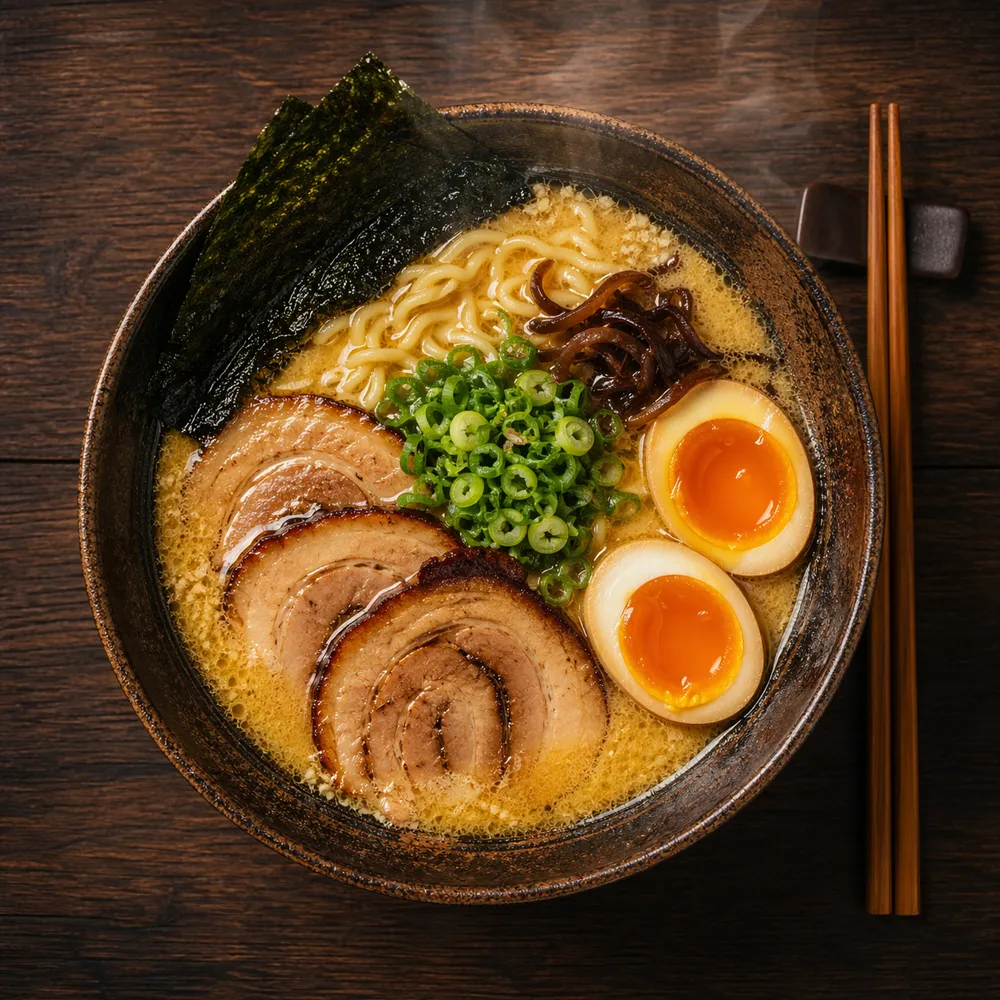
GPT Image 2 ne peut pas rendre « époustouflant » ou « épique ». Donnez à GPT Image 2 des détails visuels concrets à la place.
| Type de prompt | Ce que fait GPT Image 2 | |
|---|---|---|
| ❌ | A stunning ultra-detailed cinematic masterpiece of a woman in a museum, beautiful, photoreal, 8K. | Produit un résultat générique et surtraité |
| ✅ | Scene: A quiet museum gallery in soft afternoon light. Subject: A woman in her 30s in front of a large oil painting. Details: Beige knit sweater, marble floor reflections, shallow depth of field. Use case: Editorial photo. Constraints: No watermark. | Résultat immédiatement utilisable dès la première passe |
La seconde version donne à GPT Image 2 quelque chose de mesurable dans chaque section. GPT Image 2 lit les cinq sections et produit un résultat immédiatement utilisable — pas un point de départ pour dix régénérations.
Exemple GPT Image 2 texte-en-image — Photographie de produit
Scene: A museum archive setup under flat neutral light.
Subject: Two wireless earbuds carved from worn gray stone on conservation foam.
Important details: Accession card reads "ACC. 2126.04 - EARLY 21C PERSONAL
  ACOUSTIC IMPLEMENT", flat even lighting, neutral beige backdrop, shallow depth of field.
Use case: Museum archive photograph.
Constraints: No watermark, no brand logos, stone material reads clearly.
GPT Image 2 produit cela en une seule passe parce que l'esthétique s'engage entièrement — cadrage muséal, carte d'accession, mousse de conservation, éclairage plat. Chaque détail du prompt GPT Image 2 renforce le concept.
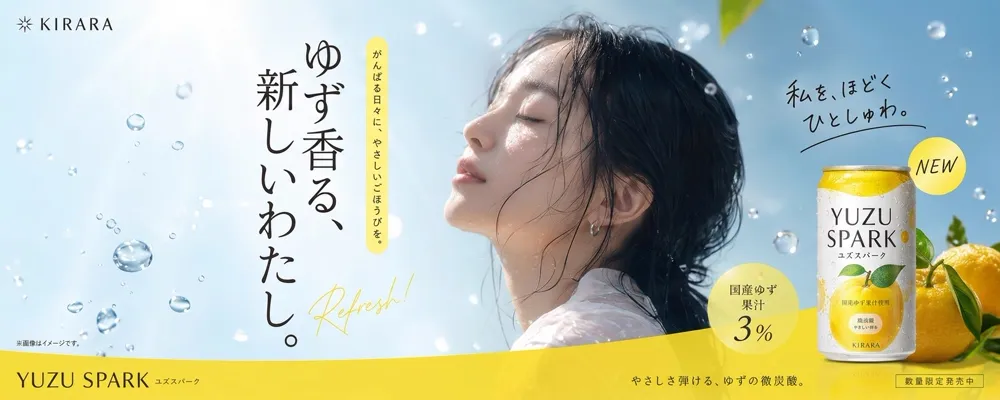
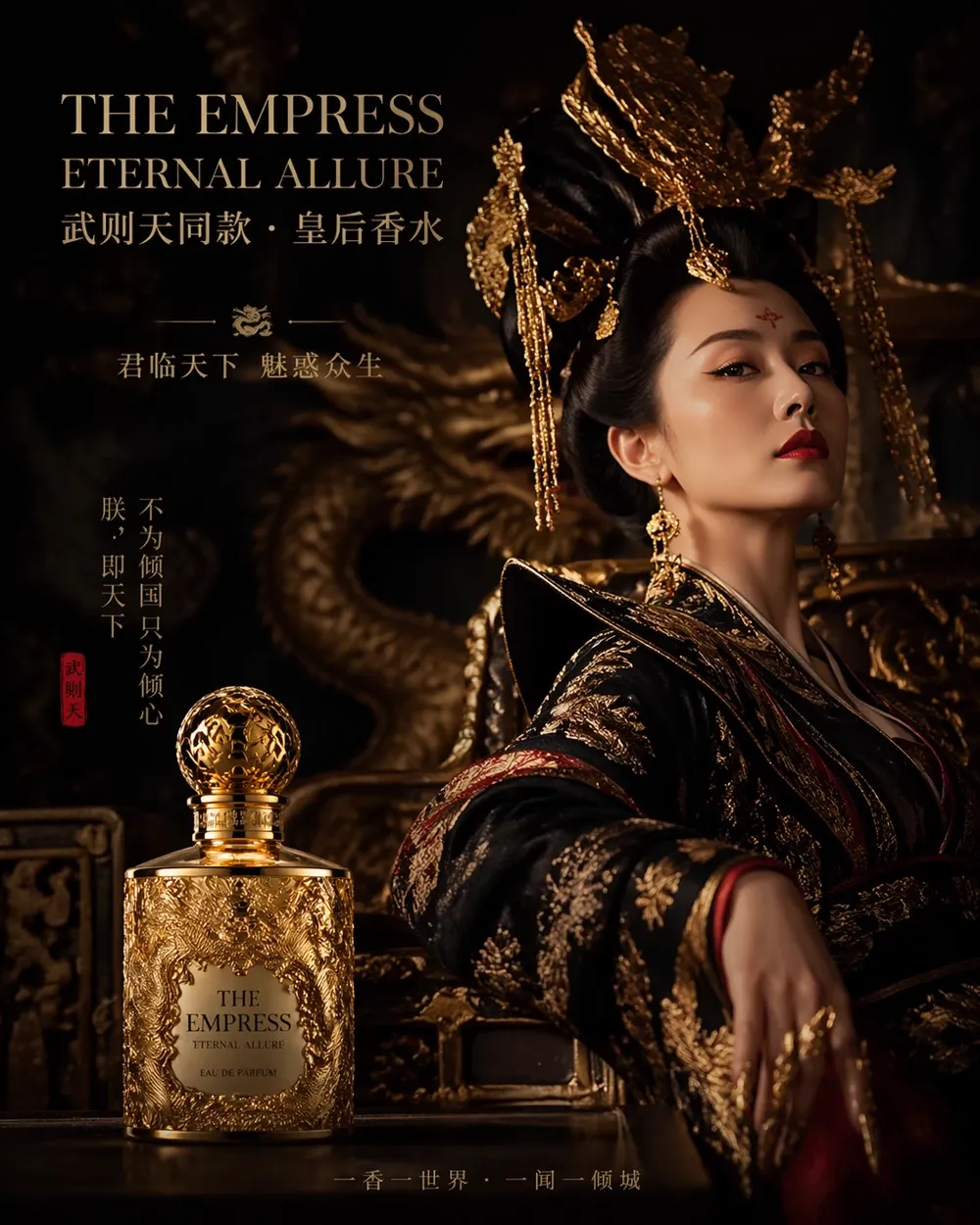
GPT Image 2 délivre des visuels publicitaires pour produits — avec une marque lisible, une photographie naturelle de modèle et une copie stylisée — à partir d'un seul prompt structuré. Les équipes marketing utilisent GPT Image 2 pour générer plusieurs variantes comme celle-ci en quelques minutes.
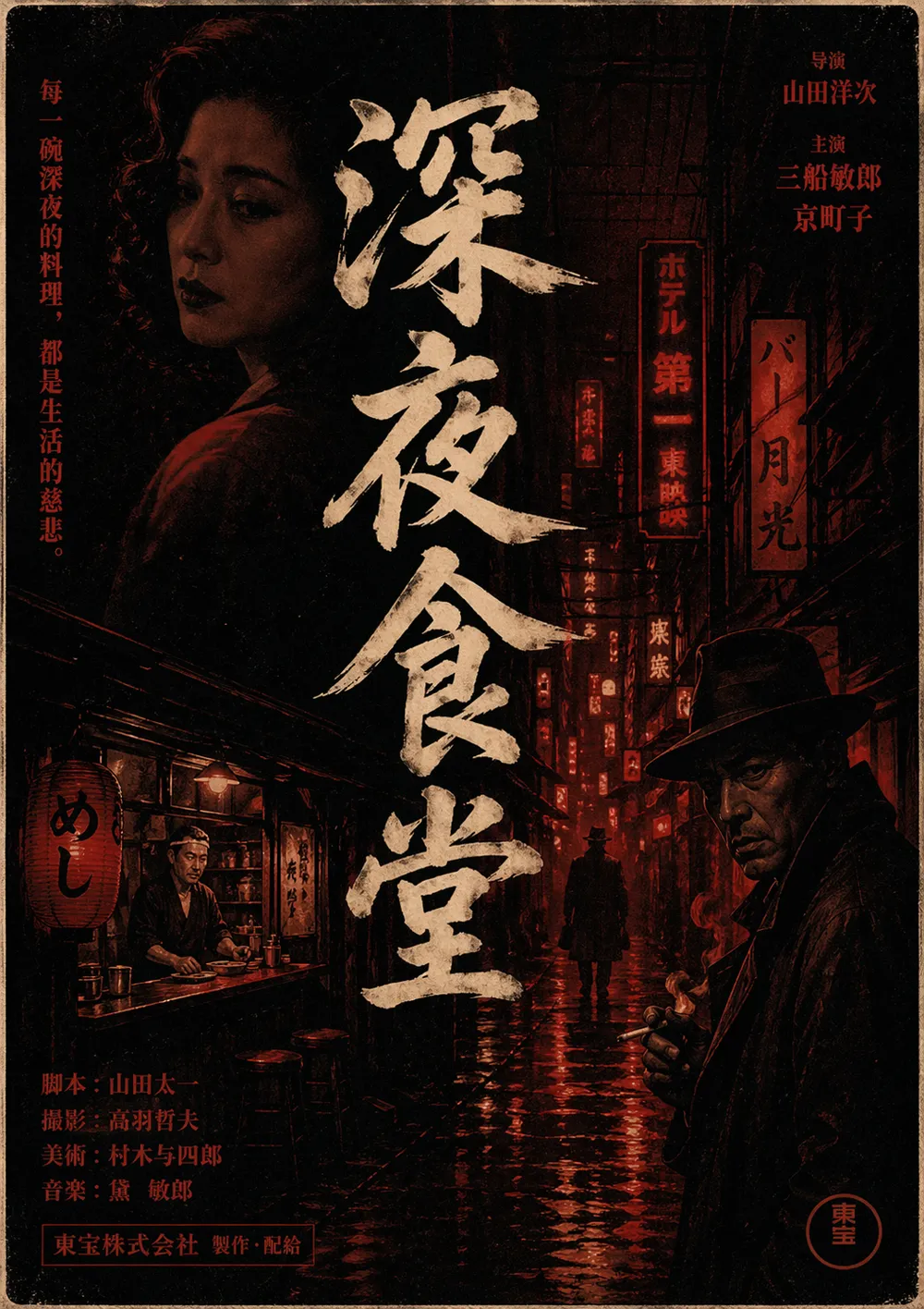
Les compositions à forte typographie comme les affiches de films sont l'une des démonstrations les plus puissantes de la façon d'utiliser le rendu de texte de GPT Image 2. GPT Image 2 gère les mises en page multi-scripts — y compris les caractères, les crédits et la hiérarchie de mise en page — lorsque le prompt spécifie explicitement les contraintes typographiques.
Comment utiliser GPT Image 2 pour l'édition d'images
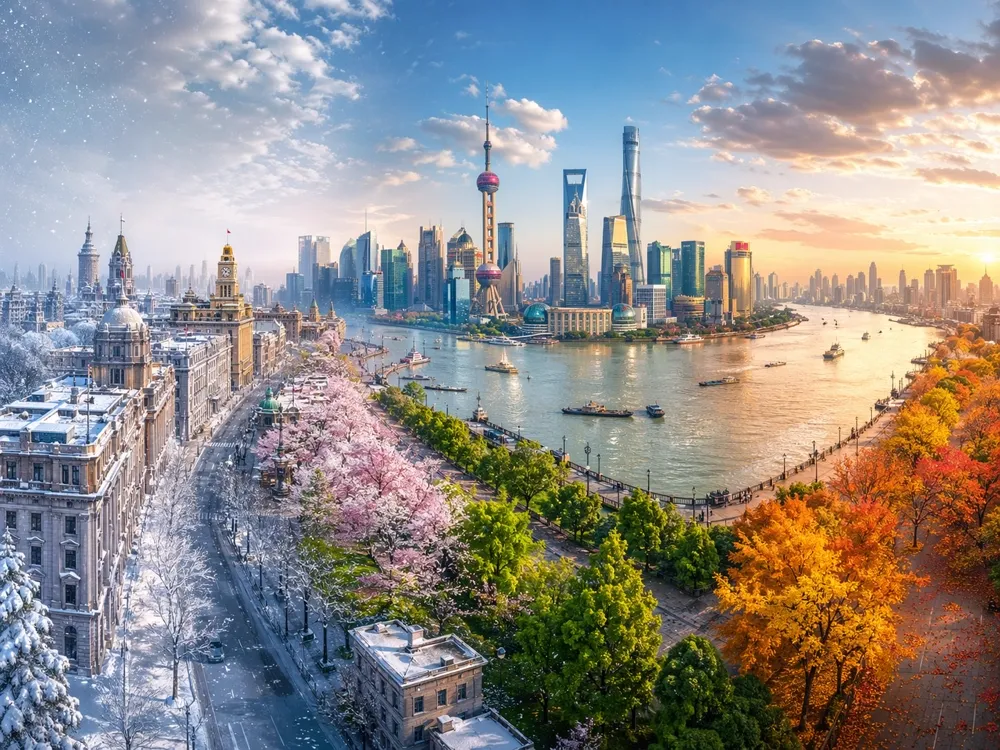
L'édition d'images avec GPT Image 2 est là où le modèle se distingue vraiment. GPT Image 2 accepte une photo existante et effectue des modifications ciblées tout en laissant le reste de l'image intact.
La règle des deux colonnes pour GPT Image 2
Chaque modification GPT Image 2 doit utiliser deux colonnes : ce qui change et ce qui reste verrouillé.
Change:
Replace the parked car with a vintage bicycle.

Preserve:
The house, fence, driveway concrete, landscaping,
lighting direction, and time of day exactly.

Constraints:
Match the bicycle scale and shadow pattern to the existing scene.
No watermark.
GPT Image 2 utilise la liste de préservation pour maintenir tout le reste stable tout en effectuant uniquement le changement demandé. Sans elle, GPT Image 2 dérivera — surtout lors de modifications itératives.
Comment utiliser GPT Image 2 pour la composition multi-images
GPT Image 2 accepte jusqu'à 16 images de référence par modification. Étiquetez chaque image d'entrée par rôle afin que GPT Image 2 sache laquelle est le contenu et laquelle est la référence :
Image 1: base scene to preserve.
Image 2: jacket reference.
Image 3: boots reference.

Instruction:
Dress the person from Image 1 using the jacket from Image 2
and the boots from Image 3.
Preserve the face, body shape, pose, background, camera angle,
framing, and lighting exactly from Image 1.
Fit the garments naturally with realistic folds and contact shadows.
No jewelry, no text, no logos.
Étiqueter chaque entrée par rôle évite à GPT Image 2 de deviner. C'est le bon modèle pour l'essayage virtuel, la composition et le transfert de style avec des images de référence.
Comment utiliser GPT Image 2 pour le transfert de style
Le transfert de style dans GPT Image 2 fonctionne mieux lorsque vous nommez les éléments visuels plutôt que de dire « même style ».
Au lieu de dire à GPT Image 2 « utilise le même style que l'image de référence », décrivez le langage visuel spécifique :
Use the same visual language as the input image:
chunky pixel forms, limited arcade palette, bright glow accents,
clean silhouette edges, playful 1980s poster energy.
Generate a new scene of a motorcycle chase through a neon desert at night.
White background. No watermark.
GPT Image 2 peut également convertir un croquis au crayon en paysage photoréaliste. L'instruction clé pour GPT Image 2 est de préciser si la mise en page du croquis est une suggestion ou un contrat strict :
Turn this drawing into a photorealistic landscape image.
Preserve the exact layout, horizon line, river path, mountain placement,
tree placement, and overall perspective.
Use realistic natural materials and sunrise lighting.
Do not add people, buildings, animals, or text.
Comment utiliser ChatGPT Image 2 via l'API
Si vous souhaitez utiliser ChatGPT Image 2 de manière programmatique, GPT Image 2 est disponible via l'API OpenAI. Voici comment utiliser GPT Image 2 pour la génération texte-en-image avec le SDK JavaScript officiel :
import OpenAI from "openai";

const client = new OpenAI({ apiKey: process.env.OPENAI_API_KEY });

// GPT Image 2 text-to-image
const result = await client.images.generate({
  model: "gpt-image-2",
  prompt: "Scene: A narrow side street just after rain at blue hour. Subject: A florist locking up. Use case: Editorial photo. Constraints: No watermark.",
  size: "1024x1024",
  quality: "high",
  n: 1,
});

console.log(result.data[0].url);
Pour l'édition d'images GPT Image 2 via l'API, utilisez le point de terminaison images.edit et passez votre image source en tant qu'image. GPT Image 2 prend en charge les niveaux de qualité standard et high et retourne soit une URL, soit un b64_json encodé en base64.
Les limites de débit de l'API GPT Image 2 varient selon le niveau : le Niveau 1 permet 5 images par minute, le Niveau 5 permet jusqu'à 250 images par minute. ChatGPT Image 2 dans l'interface ChatGPT partage le même modèle gpt-image-2 sous-jacent et répond au même format de prompt structuré.
Cas d'utilisation de GPT Image 2 : Où les créateurs voient les résultats les plus rapides
GPT Image 2 convient à une large gamme de flux de travail. Voici les six cas d'utilisation où les créateurs voient actuellement les résultats les plus rapides — et pourquoi GPT Image 2 gère chacun d'eux mieux qu'un prompt générique.
| Cas d'utilisation | Comment GPT Image 2 aide |
|---|---|
| Éditorial photoréaliste | Générer des photos de style documentaire avec un éclairage, une texture et un comportement de caméra crédibles |
| Photographie de produit | Placer des produits dans des scènes de découpe nette ou lifestyle avec fidélité préservée des étiquettes |
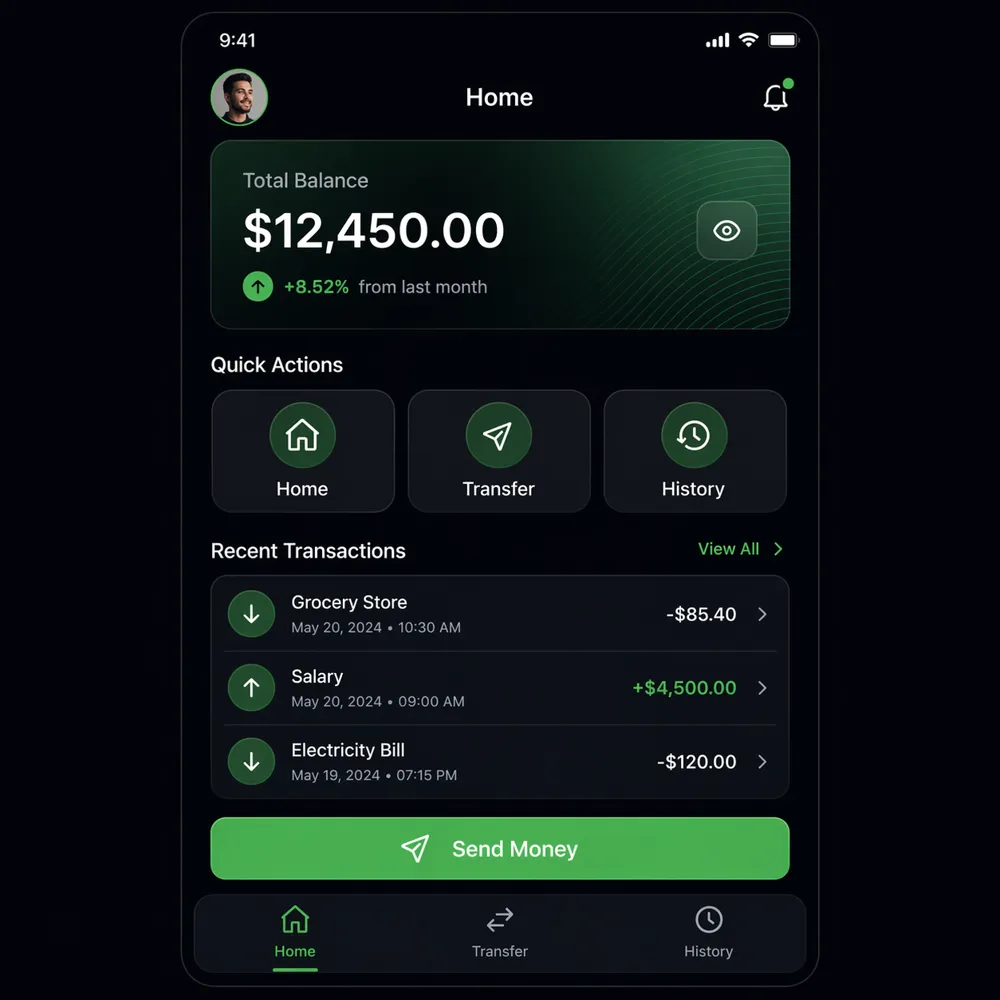
| Maquettes UI et app | Créer des captures d'écran d'application lisibles avec une copie exacte, une hiérarchie et un espacement |
| Texte dans l'image | Rendre des panneaux d'affichage, de la signalétique, des menus et des affiches avec une typographie lisible et stylisée |
| Cohérence des personnages | Maintenir le visage, la garde-robe et la palette dans une série d'illustrations GPT Image 2 |
| Dessin en photo | Convertir des croquis ou maquettes en scènes photoréalistes tout en préservant la mise en page |
GPT Image 2 pour le marketing et la publicité
Les équipes marketing utilisent GPT Image 2 pour produire plusieurs variations de créatifs publicitaires pour les tests A/B en quelques minutes plutôt qu'en jours. Un prompt d'affichage GPT Image 2 avec une copie de titre exacte, le placement du produit et les contraintes typographiques délivre des résultats prêts à imprimer de manière fiable.
GPT Image 2 pour la création de contenu
Les créateurs de médias sociaux utilisent GPT Image 2 pour générer des visuels uniques sans outils de conception coûteux. GPT Image 2 gère nativement les recadrages portrait, paysage et carré, ce qui le rend idéal pour la production de contenu multi-plateforme.
GPT Image 2 pour l'éducation
Les éducateurs utilisent GPT Image 2 pour produire des matériaux d'apprentissage visuels — diagrammes, explications illustrées, reconstructions de scènes historiques — avec lesquels les étudiants s'engagent mieux que la photographie de stock.
6 règles de prompt GPT Image 2 qui fonctionnent vraiment
Après avoir effectué des centaines de générations GPT Image 2, ces six règles améliorent systématiquement la qualité de sortie de GPT Image 2 :
-
Une révision par tour dans GPT Image 2 — Les modifications petites et ciblées produisent de meilleurs résultats qu'une grande réécriture. Envoyez à GPT Image 2 un seul changement, confirmez-le, puis passez au suivant.
-
Traitez le texte comme de la typographie dans GPT Image 2 — Mettez les mots exacts entre guillemets ou en MAJUSCULES. Spécifiez le style de police, la couleur, la taille et le placement. Dites à GPT Image 2 « pas de mots supplémentaires » et « pas de texte en double ».
-
Répétez la liste de préservation à chaque itération GPT Image 2 — La dérive s'accumule. Lister ce qui doit rester identique à chaque tour de modification GPT Image 2 maintient le résultat dans les limites.
-
Utilisez des descriptions physiques, pas du langage d'ambiance — Dites à GPT Image 2 « peinture écaillée », « aluminium brossé », « lumière douce rebondissante » plutôt que « esthétique industrielle » ou « sensation haut de gamme ».
-
Nommez la vraie chose — Si l'image doit montrer une carte d'embarquement, dites à GPT Image 2 « carte d'embarquement ». Le langage d'ambiance noie le vrai brief.
-
Séparez le changement de la préservation dans chaque modification GPT Image 2 — Utilisez « changer uniquement X » et « garder tout le reste identique » comme paire de phrases standard dans chaque prompt de modification GPT Image 2.
Questions fréquentes sur l'utilisation de GPT Image 2
Comment utiliser GPT Image 2 gratuitement ? Rendez-vous sur gpt-image-2.art et commencez à générer des images GPT Image 2 sans carte de crédit. Le niveau gratuit inclut la génération quotidienne d'images GPT Image 2 en qualité standard.
Comment utiliser GPT Image 2 versus comment utiliser ChatGPT Image 2 — quelle est la différence ?
ChatGPT Image 2 est le même modèle gpt-image-2 accessible via l'interface ChatGPT. Utiliser GPT Image 2 sur gpt-image-2.art vous donne un contrôle direct sur la taille, la qualité et le format sans abonnement ChatGPT Plus.
Quel format de prompt fonctionne le mieux pour GPT Image 2 ? Le modèle Scène / Sujet / Détails importants / Cas d'utilisation / Contraintes donne à GPT Image 2 le brief le plus clair. Remplissez les cinq sections et GPT Image 2 produit des résultats cohérents et immédiatement utilisables.
GPT Image 2 peut-il modifier des photos existantes ? Oui. GPT Image 2 accepte des images en entrée et peut remplacer des objets, changer des vêtements, supprimer des arrière-plans, recréer l'éclairage des scènes et changer la météo ou la saison — tout en préservant le reste de la photo.
Comment utiliser GPT Image 2 avec plusieurs images de référence ?
Passez jusqu'à 16 images au point de terminaison d'édition de GPT Image 2 en utilisant image_urls. Étiquetez chaque image par rôle dans votre prompt d'instruction afin que GPT Image 2 sache laquelle est le contenu de base et lesquelles sont les références de style ou de vêtement.
GPT Image 2 rend-il le texte lisible dans les images ? Oui. GPT Image 2 gère le texte lisible dans les images nettement mieux que les modèles OpenAI précédents. Mettez la copie exacte entre guillemets, spécifiez le style de police et le placement, et ajoutez « pas de mots supplémentaires, pas de texte en double » à vos contraintes.
Combien de temps GPT Image 2 prend-il pour générer une image ? GPT Image 2 génère généralement des images en 10 à 30 secondes. Les générations GPT Image 2 en haute qualité ou de grande taille prennent plutôt 30 secondes.
Que faire si ma première génération GPT Image 2 semble incorrecte ? C'est attendu — même les utilisateurs expérimentés de GPT Image 2 font en moyenne 2 à 3 itérations avant d'obtenir exactement ce qu'ils veulent. Le modèle en cinq sections réduit cela à 1 ou 2. Si votre premier résultat est décalé, ne réécrivez pas tout. Trouvez la section qui a manqué, corrigez uniquement celle-là et régénérez.
Chaque image que vous ne faites pas aujourd'hui est perdue demain
Voici ce qui arrive vraiment aux créateurs qui continuent à remettre GPT Image 2 à plus tard : ils regardent leurs concurrents publier du contenu social, des maquettes de produits et des visuels de campagne plus vite qu'ils ne peuvent ouvrir Figma — tout en attendant encore de « l'apprendre correctement ».
Il n'y a plus rien à apprendre. Vous avez le modèle. Vous avez les règles. La seule différence entre vous et quelqu'un qui génère déjà des images GPT Image 2 professionnelles est un seul clic.
Essayez GPT Image 2 gratuitement — Aucun compte requis →
Génère en 10 à 30 secondes. Niveau gratuit. Pas de carte de crédit.