
Guide des Prompts
Conseils, techniques et meilleures pratiques pour obtenir les meilleurs résultats avec GPT Image 2 en matière de rendu de texte, de photoréalisme et d'édition d'images.
Principes Fondamentaux
GPT Image 2 suit attentivement les instructions détaillées. Plus votre prompt est spécifique et structuré, meilleur sera le résultat. Considérez votre prompt comme un brief créatif : décrivez ce que vous voulez, comment cela doit apparaître et ce qui doit rester inchangé.
1. Soyez Spécifique
Les prompts vagues produisent des résultats génériques. Décrivez clairement le sujet, l'environnement, l'éclairage, l'ambiance et la composition.
| Au lieu de | Écrivez |
|---|---|
| "une tasse de café" | "Une tasse de café en céramique noire mate sur un plan de travail en marbre, prise légèrement en plongée, lumière matinale douce de gauche, faible profondeur de champ" |
| "améliore-le" | "Ajoute un éclairage doré chaud de l'heure dorée en haut à droite, garde le sujet et la composition identiques" |
| "une ville la nuit" | "Vue aérienne de Tokyo la nuit, enseignes au néon se reflétant dans des rues mouillées, étalonnage cinématographique bleu-vert et orange, photoréaliste" |
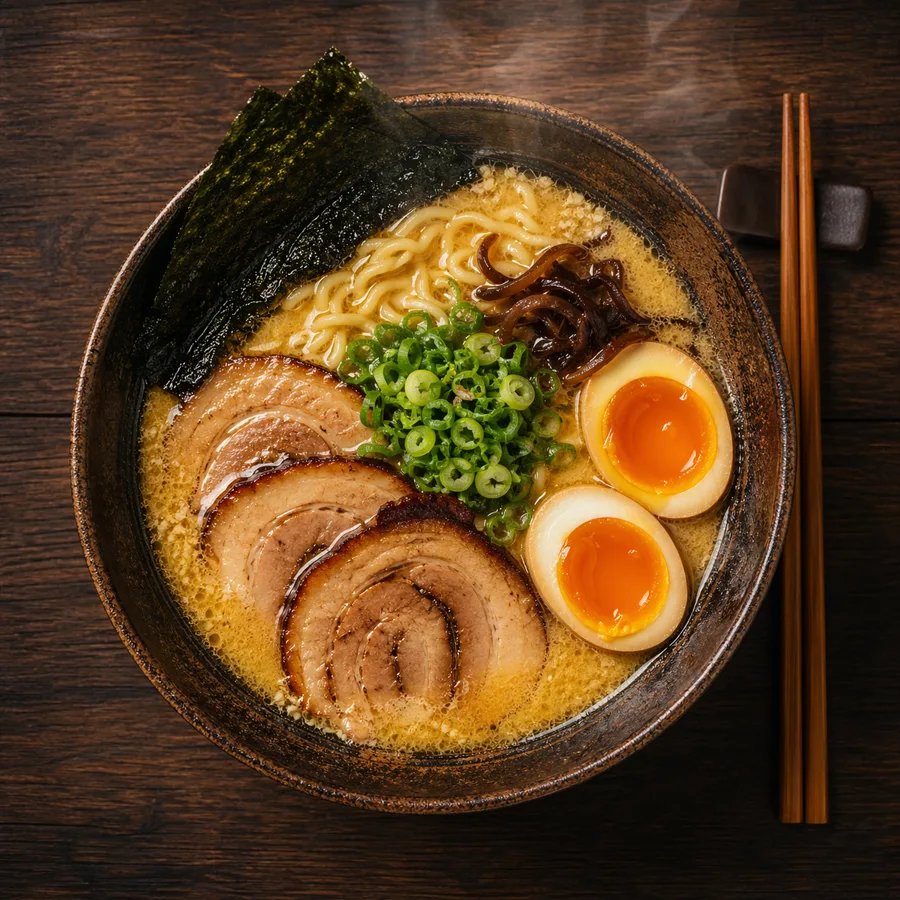
2. Utiliser le Langage Photographique pour le Réalisme
Lorsque vous souhaitez des résultats photoréalistes, décrivez l'image comme un photographe le ferait :
- Type d'objectif :
"objectif 50mm","grand-angle 24mm","téléobjectif 200mm" - Ouverture / profondeur de champ :
"faible profondeur de champ","arrière-plan bokeh f/1.8" - Éclairage :
"lumière du jour douce et diffuse","éclairage studio trois points","contre-jour heure dorée" - Style cinématographique :
"grain de film 35mm","Kodak Portra 400","documentaire noir et blanc" - Cadrage :
"portrait en gros plan","plan large d'établissement","vue à vol d'oiseau"
Exemple :
A photorealistic candid portrait of a young woman at a Paris café, 35mm film,
natural window light, slight grain, shallow depth of field, Kodak Portra 400 aesthetic
3. Rendu Précis du Texte
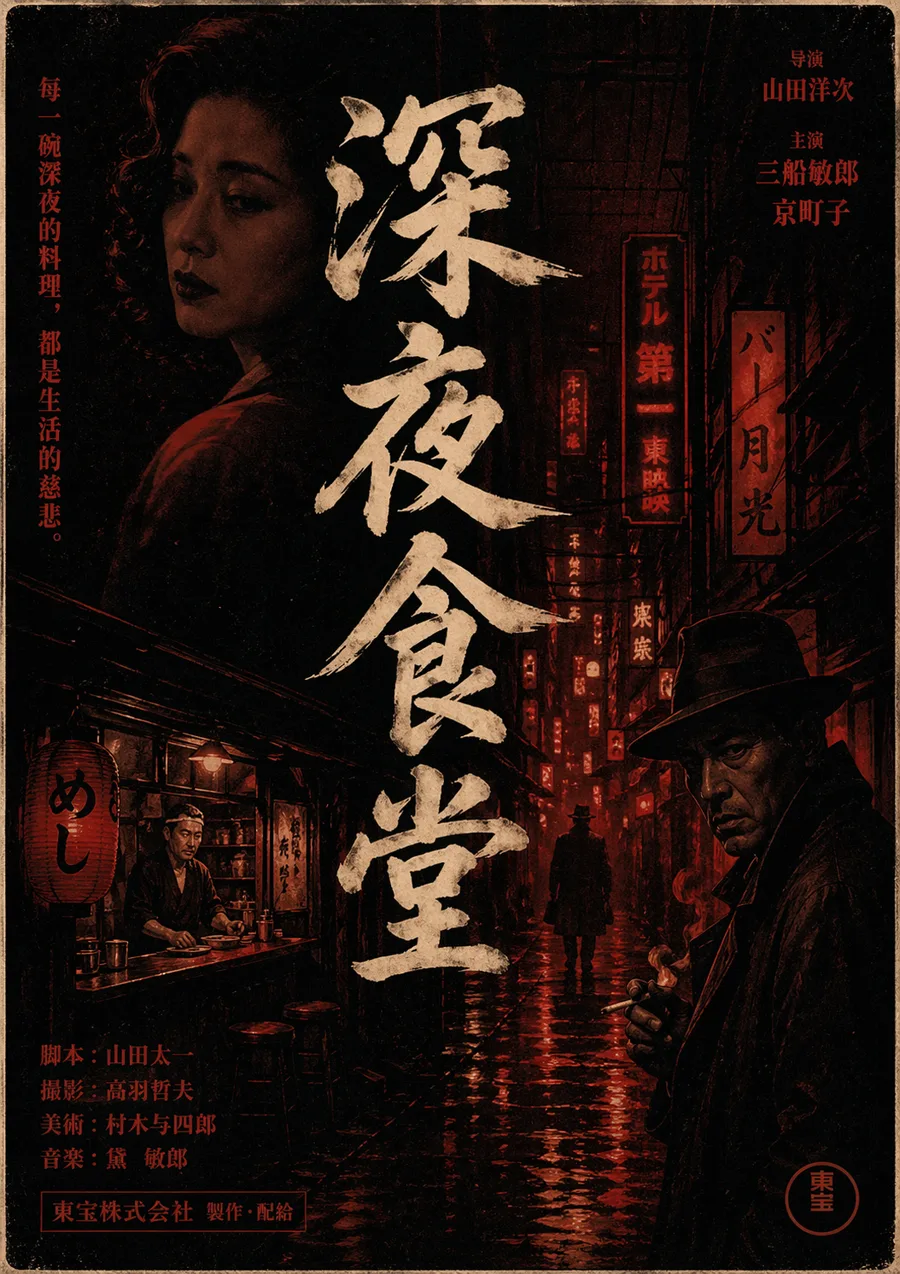
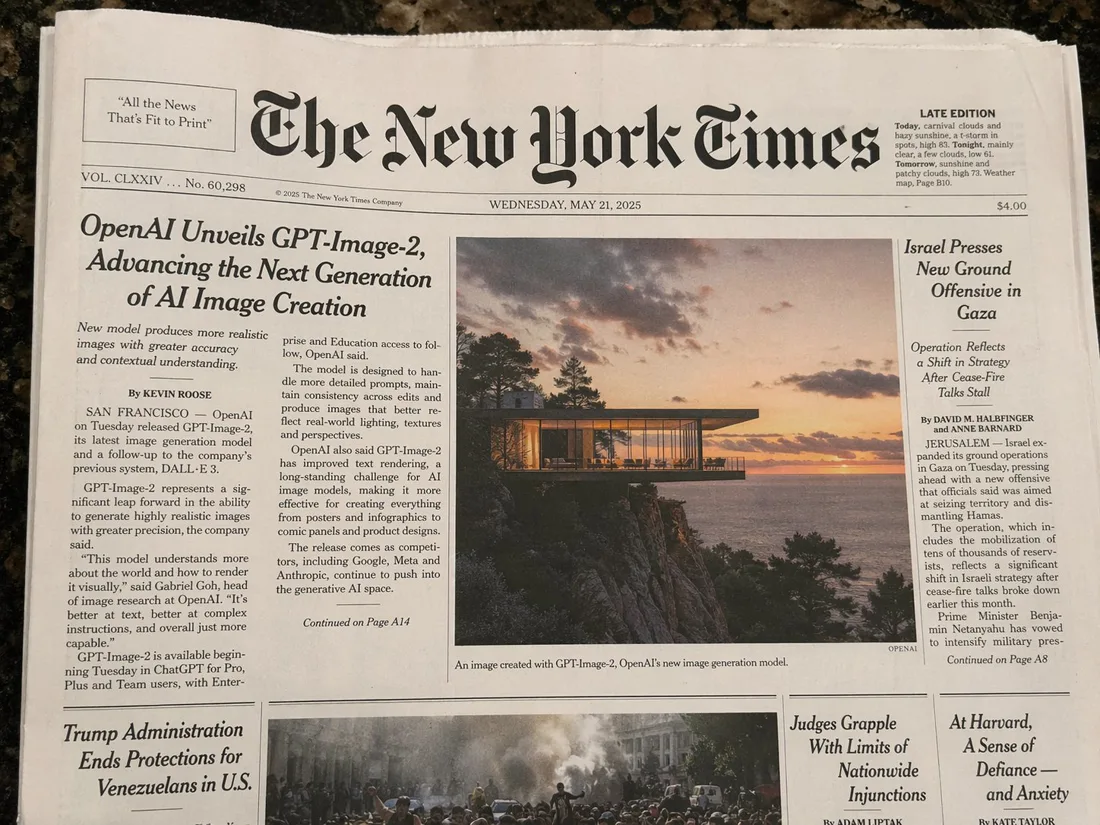
GPT Image 2 excelle dans le rendu de texte. Pour obtenir un texte propre et lisible dans vos images :
- Mettez le texte exact entre guillemets dans votre prompt
- Décrivez la typographie : graisse, style, taille et couleur de la police
- Précisez le placement :
"centré","coin supérieur gauche","titre en gras au-dessus de l'image"
Exemple :
A minimalist poster with the headline "Design Trends 2026" in bold sans-serif,
centered, white text on a deep navy background, small subtitle "A Year in Review" below
Pour les infographies :
A clean data infographic titled "Global AI Adoption 2026" with four labeled sections,
bar charts, percentage callouts, and a footer reading "Source: OpenAI Research"
4. Verrouiller ce qui Ne Doit Pas Changer
Lors de l'édition d'une image, dites explicitement au modèle ce qui doit rester identique. Sans cela, le modèle peut réinterpréter toute la scène.
Modèle :
[Describe the change you want]. Keep the [subject's face / product / background /
lighting / composition] identical. Only change [specific element].
Exemple :
Replace the red jacket with a navy blue wool coat. Keep the subject's face,
hair, pose, and background completely unchanged.
5. Transfert de Style
Pour appliquer le style visuel d'une image à un nouveau sujet, utilisez une entrée multi-images et référencez chacune par numéro :
Apply the lighting style, color palette, and grain texture from image 1
to the subject in image 2. Keep the subject's identity and pose from image 2.
Pour le contrôle de style avec un seul prompt :
A portrait photograph in the style of Vivian Maier — black and white,
35mm street photography, candid framing, high contrast
6. Cohérence des Personnages
Pour les illustrations multi-panneaux, les bandes dessinées ou les storyboards où le même personnage doit apparaître dans plusieurs scènes, ancrez la description du personnage au début de chaque prompt :
[Character description: teenage girl with short red hair, green eyes,
wearing a yellow raincoat] standing at a bus stop in the rain,
illustrated in a clean graphic novel style
Répéter l'ancre du personnage dans chaque génération maintient l'identité cohérente dans tous les résultats.
7. Photographie Produit
GPT Image 2 est performant pour les photos de produits avec un texte d'étiquette précis, des logos et des couleurs de marque :
A premium e-commerce product photo of a skincare serum bottle labeled
"LUMINA Vitamin C Serum 30ml", white minimal background, soft studio light
from the upper left, sharp label text, clean shadows
Pour les emballages avec des étiquettes complexes :
A coffee bag product shot labeled "Summit Roast — Single Origin Ethiopia",
with a mountain line-art illustration on the front, kraft paper texture,
matte finish, on a wooden tabletop, natural daylight
8. Infographies et Visualisation de Données
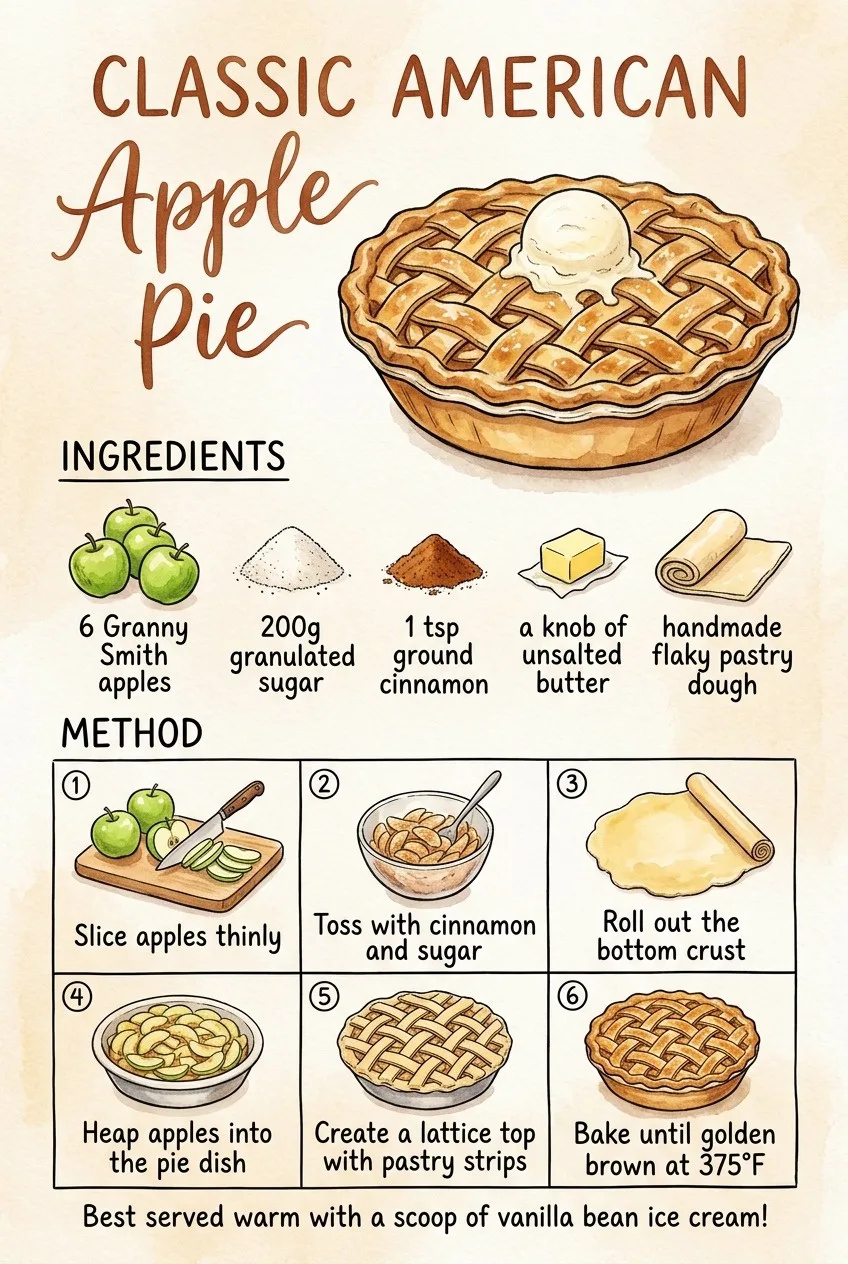
Pour les mises en page d'informations denses, structurez le prompt comme un brief de design :
A clean editorial infographic titled "How Neural Networks Learn" with:
- A top header section with the title in bold
- Three labeled diagram stages: Input Layer, Hidden Layers, Output Layer
- Arrows connecting each stage
- A caption at the bottom: "Simplified illustration, not to scale"
Style: flat design, limited color palette (blue, white, dark gray)
9. Maquettes UI et Interface
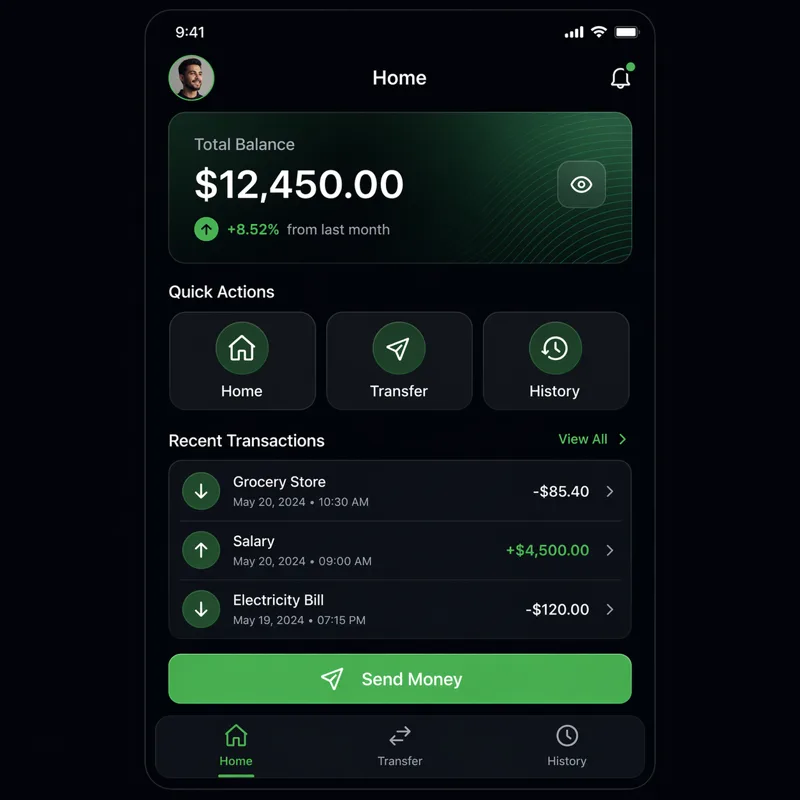
A pixel-accurate mockup of a mobile banking app home screen showing:
- User greeting "Good morning, Alex"
- Account balance: $4,820.00
- Three quick-action buttons: Send, Request, Pay
- Recent transaction list with 4 items
- Bottom navigation bar with Home, Cards, History, Settings icons
Clean iOS design, light mode, San Francisco font
10. Texte Multilingue
GPT Image 2 gère bien les scripts non latins. Précisez explicitement la langue et le système d'écriture :
A store sign in Japanese reading "新鮮な野菜" (Fresh Vegetables) in hand-painted
brushstroke calligraphy style, mounted on a wooden board outside a market stall
A bilingual business card with "Sarah Chen / 陈明华" as the name,
"Creative Director" in English and "创意总监" in Chinese below,
minimal design, black on cream paperModèles de Prompts
Portrait photoréaliste
Photorealistic portrait of [subject description], [lens] lens, [lighting type],
[color grade], [film or digital aesthetic], [framing]
Photo produit
Premium product photography of [product name] with [label/text],
[background surface], [lighting direction], sharp focus on label text,
[shadow style]
Infographie
[Style] infographic titled "[title]" with [number] sections covering [topics],
labeled diagrams, [chart types], caption: "[footer text]"
Édition d'image
[Edit instruction]. Keep the [preserve elements] completely unchanged.
Only change [target element]. Preserve the original lighting and composition.
Scène illustrée
[Character description] [action] in [setting], illustrated in [art style],
[color palette], [mood/atmosphere]
Erreurs Courantes à Éviter
- Trop de contraintes sur les éditions : Dire "change tout" va à l'encontre du but de l'édition d'image. Faites un seul changement à la fois.
- Pas de guillemets pour le texte : Le texte que vous souhaitez voir dans l'image doit être entre
"guillemets"dans votre prompt. - Termes de qualité génériques :
"haute qualité"et"beau"ne signifient rien. Décrivez à quoi ressemble la haute qualité pour votre résultat spécifique. - Oublier l'ancre de style : Pour les séquences multi-résultats, répétez toujours votre description de style et de personnage dans chaque prompt.
Ressources associées
- Cas d'usage — Modèles de prompts par secteur
- Galerie de présentation — Inspiration depuis des résultats réels
- Référence API — Utilisez ces prompts via l'API
- Comment utiliser GPT Image 2 — Guide pas à pas pour débutants
- Blog — Tutoriels et articles d'ingénierie de prompts
Référence API
Utilisez l'API ouverte de GPT Image 2 pour générer et modifier des images par programmation. Authentifiez-vous avec votre propre clé API, payez avec des crédits et obtenez les résultats par polling.
Cas d'Usage
Applications réelles et exemples par secteur pour GPT Image 2 — de la photographie de produits e-commerce au prototypage UI et aux contenus éditoriaux.